

令和8年版 新機能のご紹介
caDIY3D for Education 令和8年版の主な変更点・新機能をご紹介します。
令和8年版 新機能
令和8年版では、3Dモデリングの基本操作から授業運営までを幅広くカバーする機能強化を行いました。 下記カードをクリックすると詳細へジャンプします。
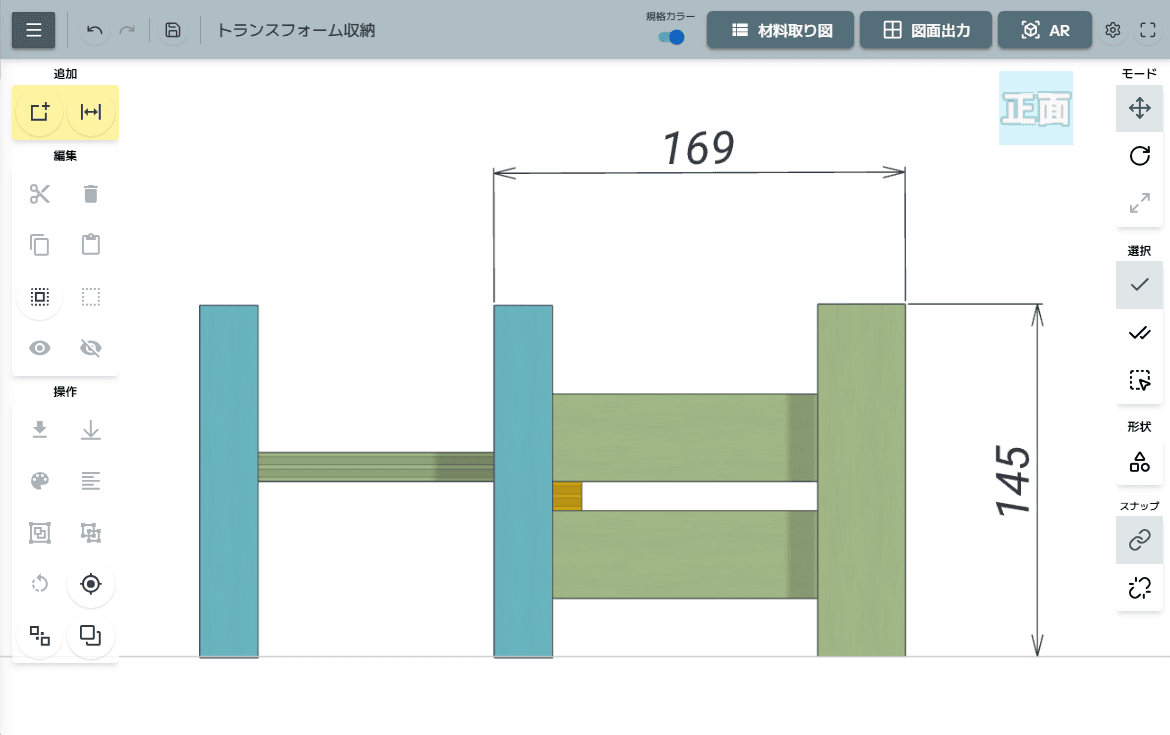
正投影(平行投影)モード
遠近感のない図面的な表示に切り替え。第三角法に近い見方で寸法確認や設計意図の把握がしやすくなります。
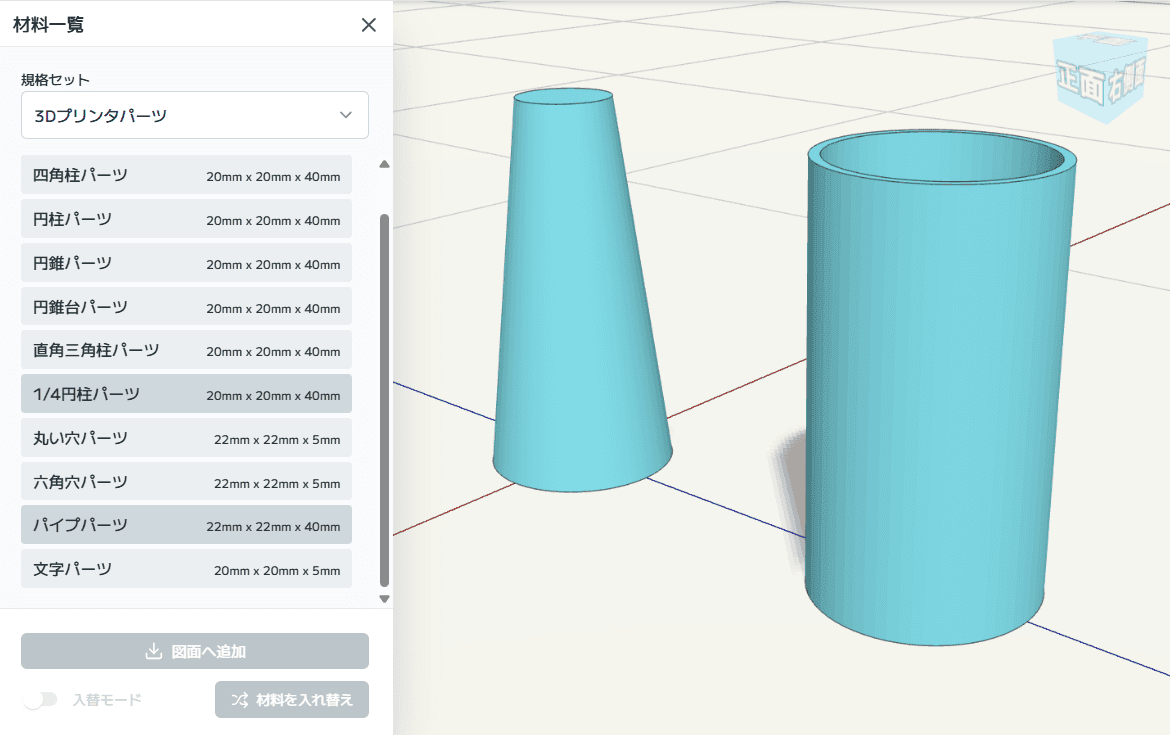
3Dプリンタパーツの追加
円錐台・パイプなど新しいパーツ形状を追加。配置後もパラメータを再編集できます。
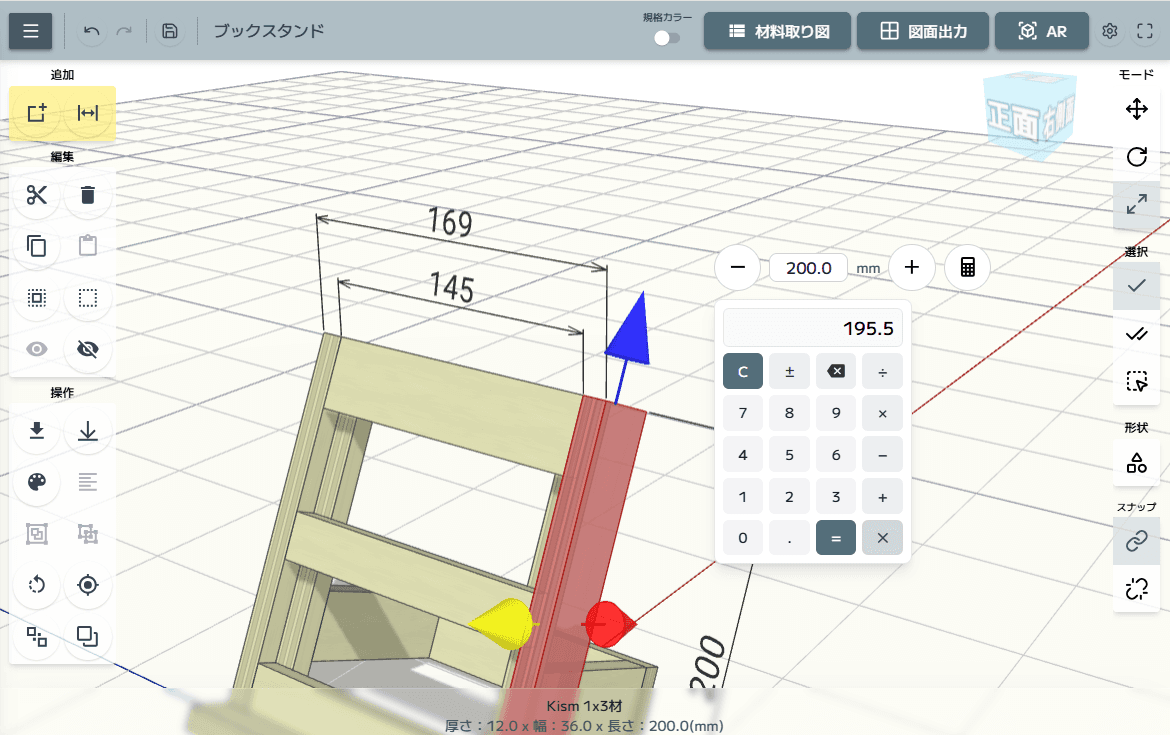
マニピュレータの数値入力改善
バルーンタップで即時入力、ステップ角度選択、長押し連続変更に対応。タブレットでの操作がより快適に。
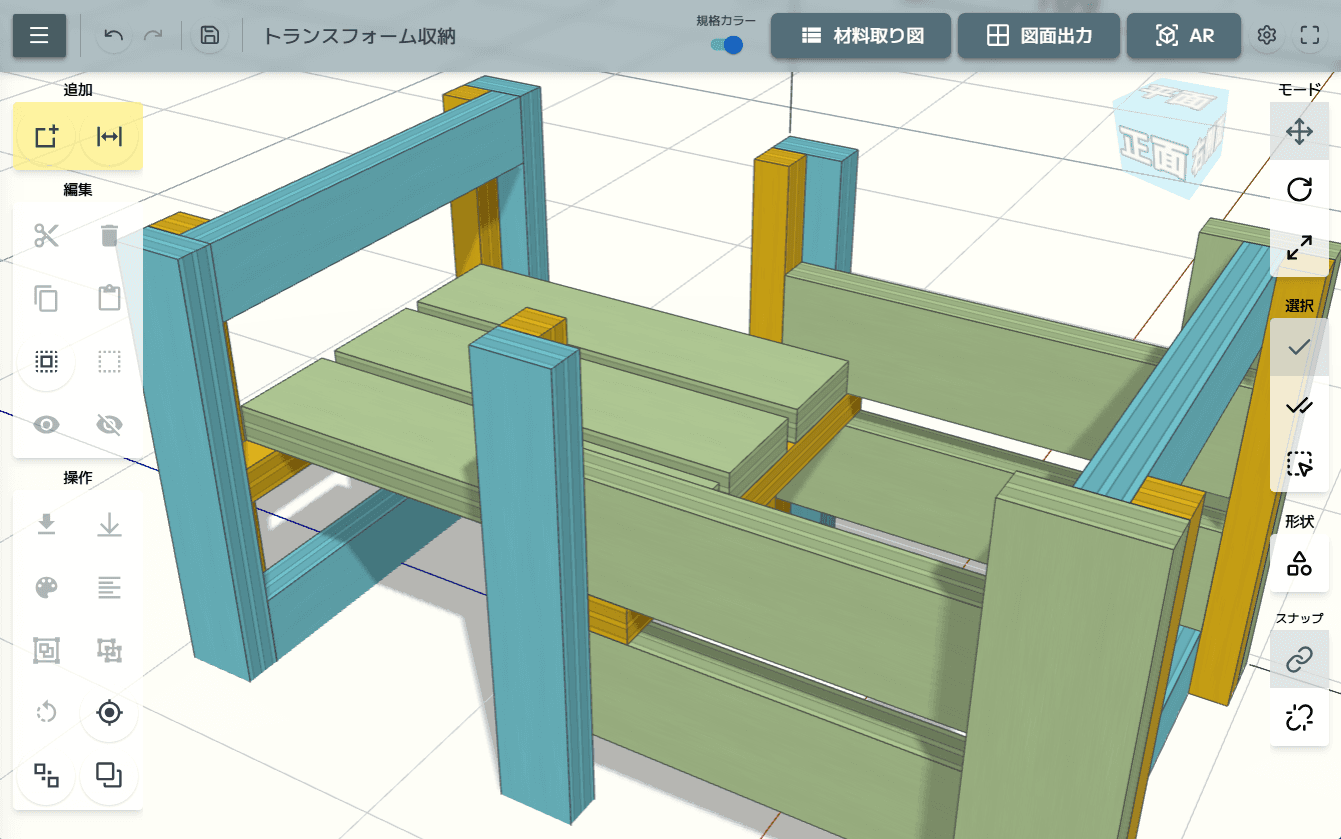
規格カラー
木材の規格サイズ(1×1、1×2…)を20色で自動色分け。ワンタッチでON/OFF切替できます。
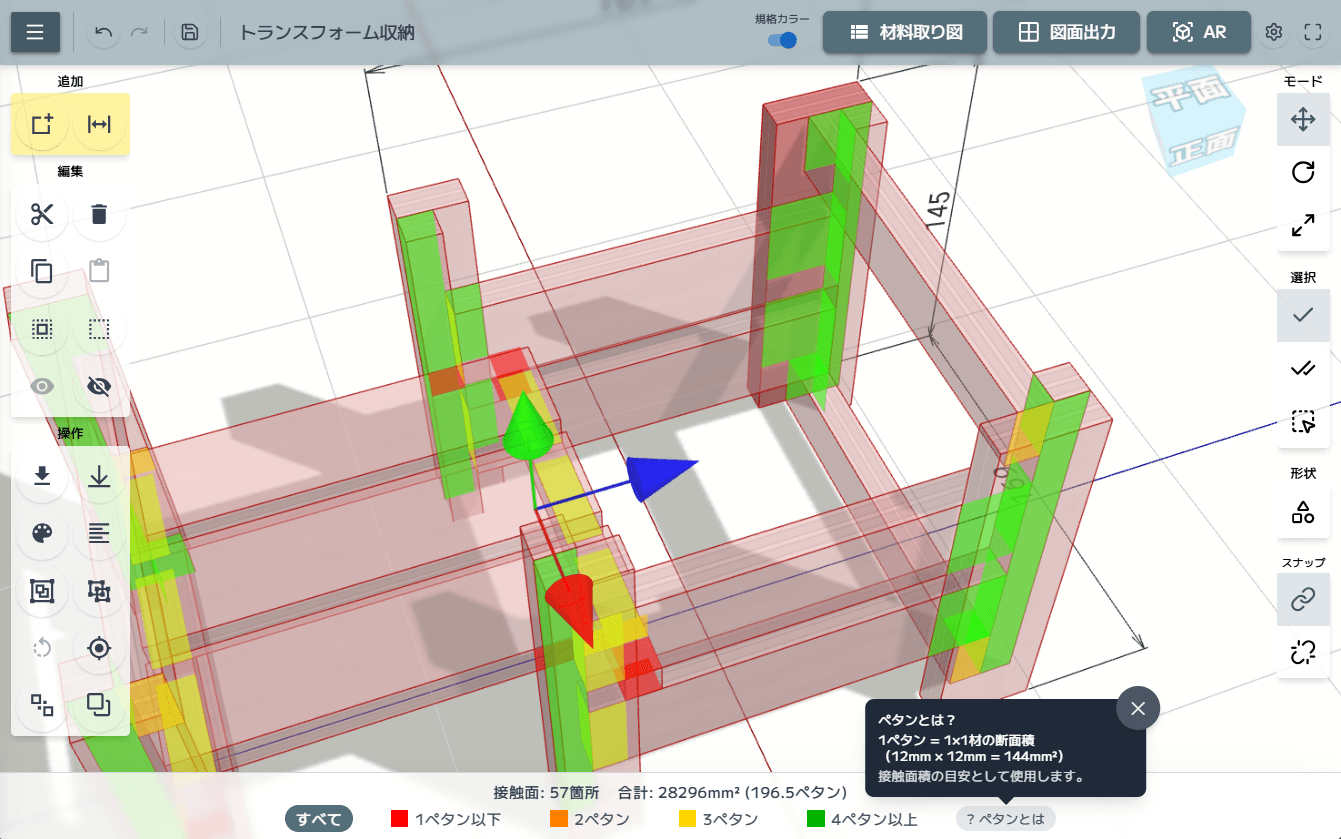
接触面の見える化
材料同士の接触面を自動検出し、面積に応じた色分け(赤→黄→緑)で可視化。設計の妥当性をチェックできます。
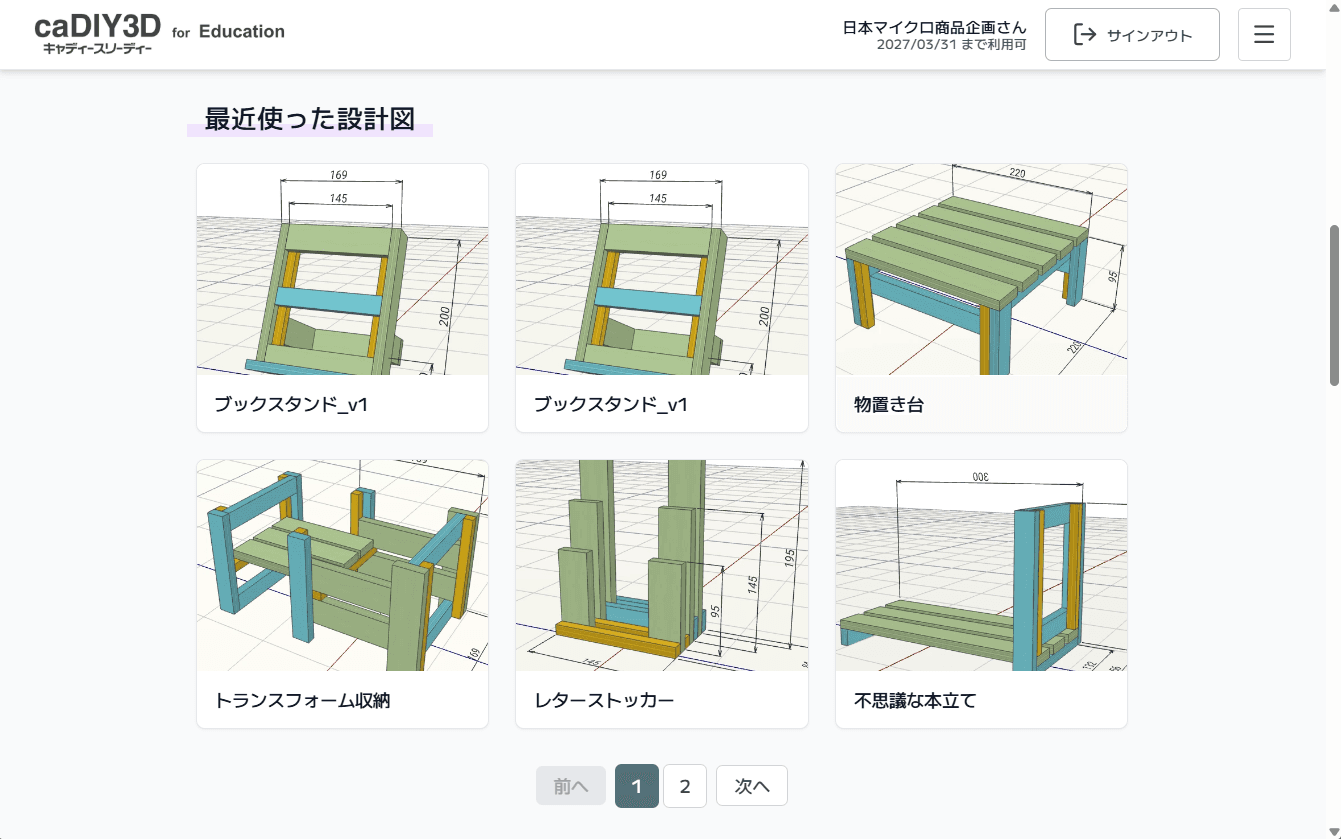
ホーム画面・設計図管理の改善
YouTube動画セクションの追加、サムネイル自動生成、最終更新順の一覧表示など、ホーム画面を全面刷新しました。
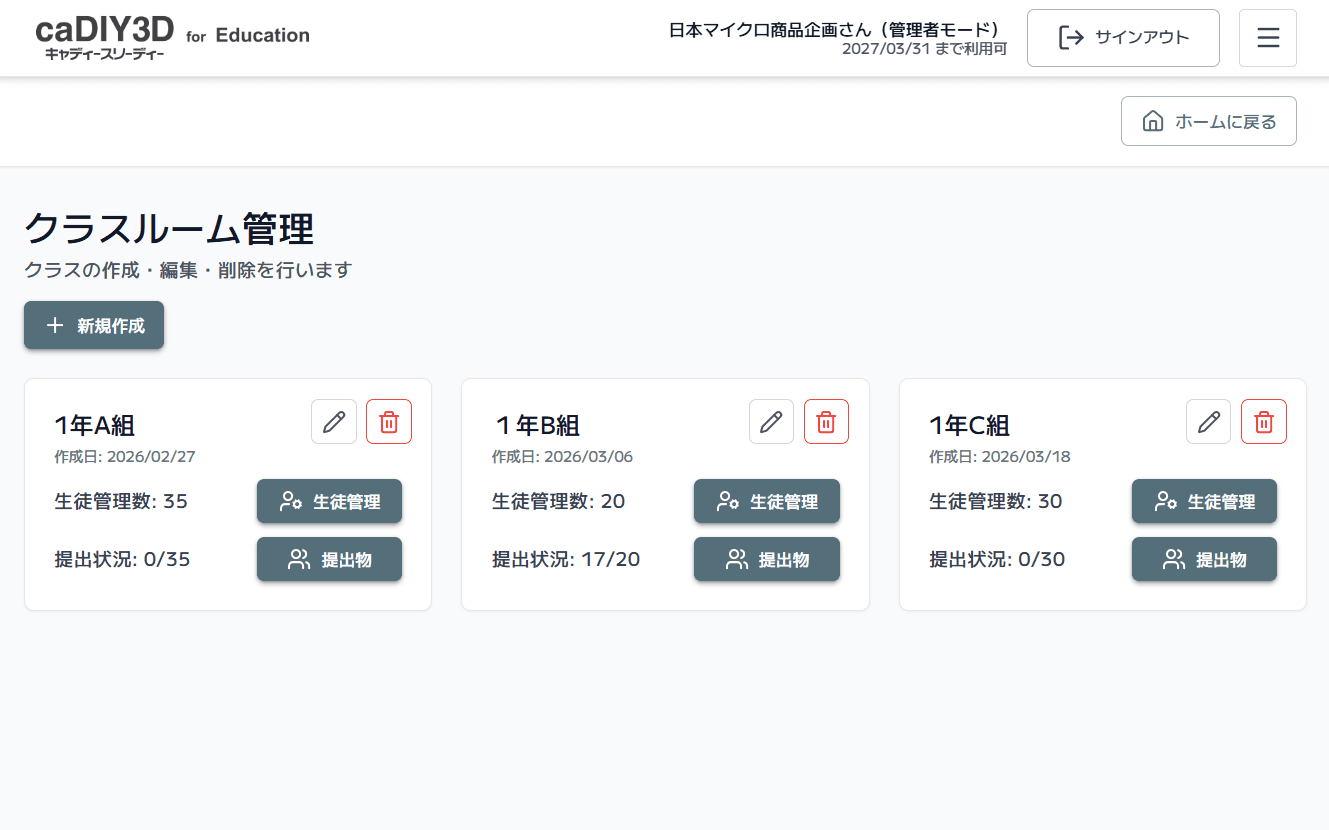
クラス管理
クラスの作成・編集・削除と、生徒数・提出物数をダッシュボードで一覧管理。先生の授業運営を効率化します。
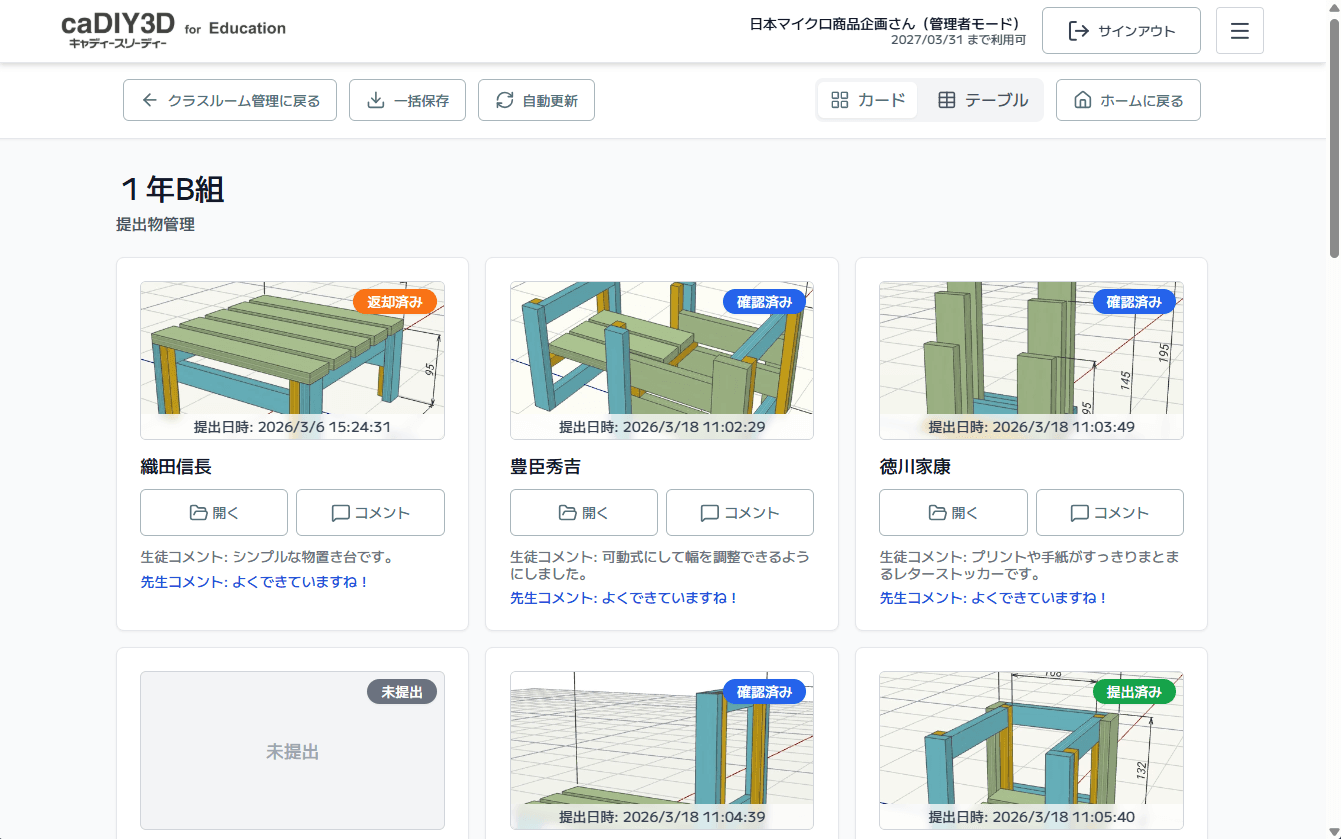
提出物管理
カード/テーブル表示切替、3段階ステータス管理、ZIP一括保存、30秒自動更新に対応。授業での提出管理をシステム化。
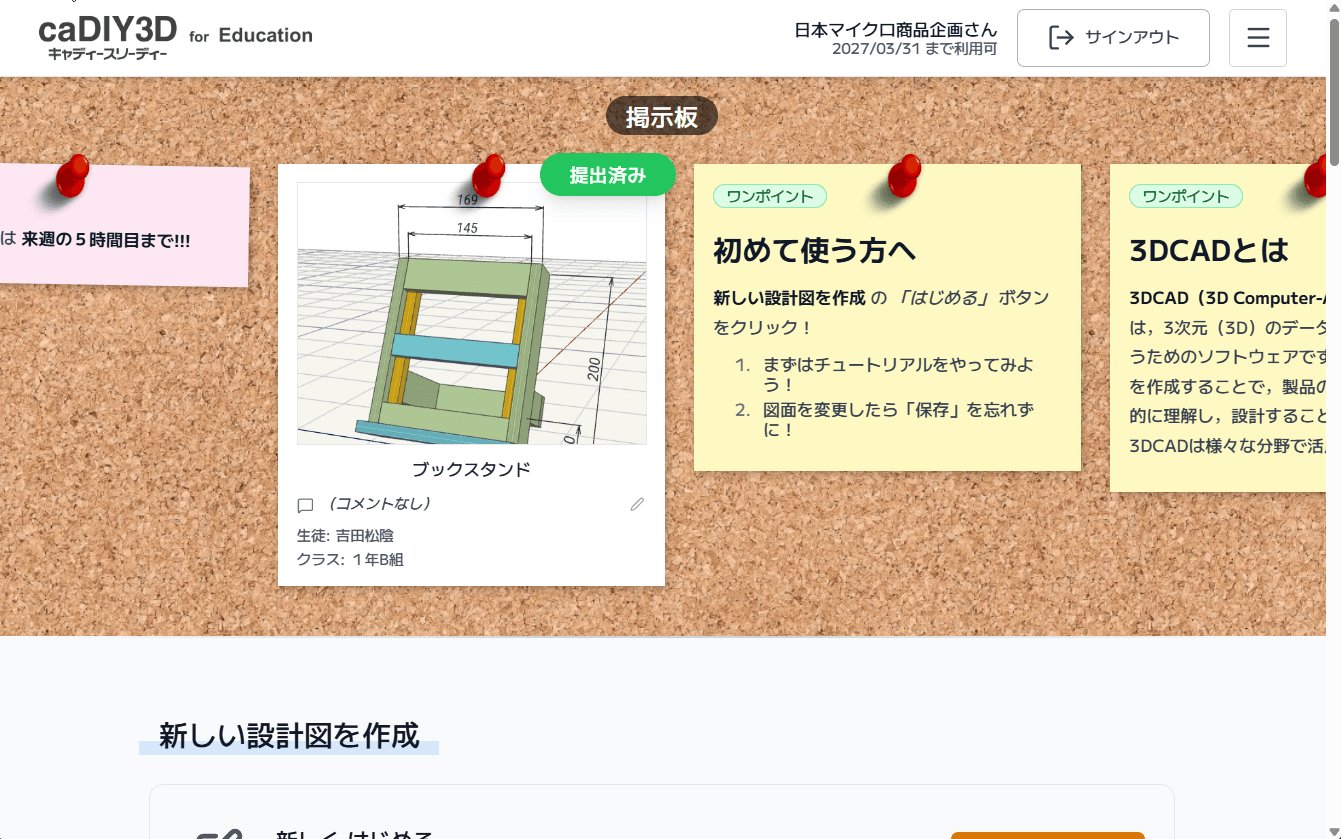
掲示板
Markdown対応の授業連絡投稿と参考図面の共有機能。お手本や作例を生徒へ効率よく配布できます。
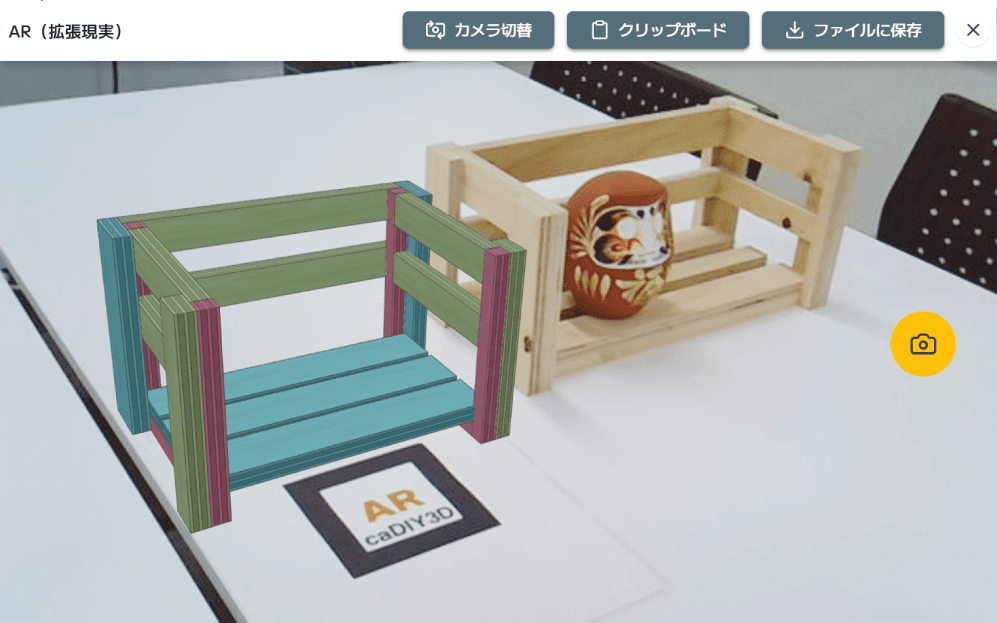
AR機能の改善
カメラエラーの日本語化、iPad/Chromebook縦向き対応、モデル位置合わせ精度の向上。
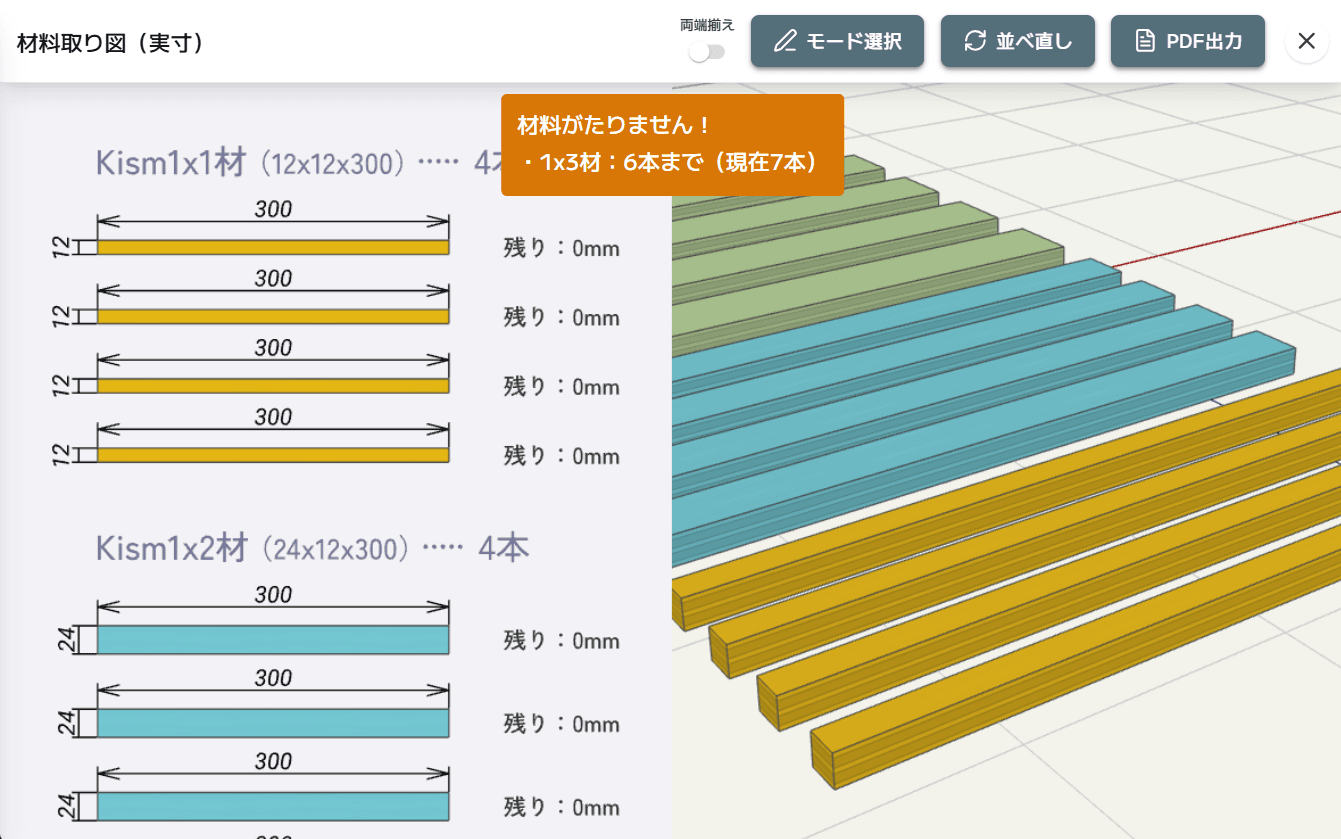
Kism材料制約チェック
Kismキットの材料数上限を自動チェック。制約を超えた場合は警告を表示し、キットの範囲内で設計をガイドします。
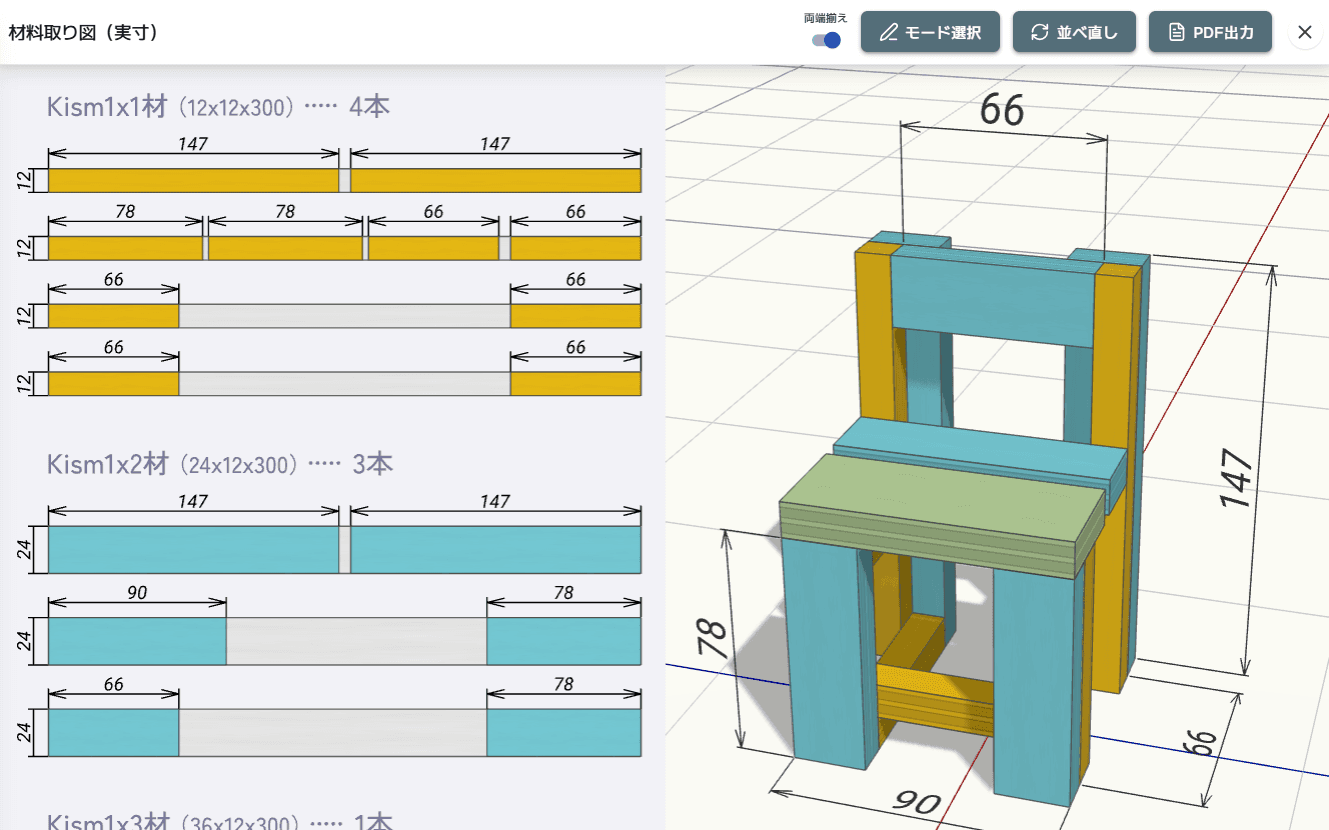
材料取り図の両端揃え機能
材料の両端(精度よくカットされた端面)を活用したパーツ配置の表示が可能になりました。
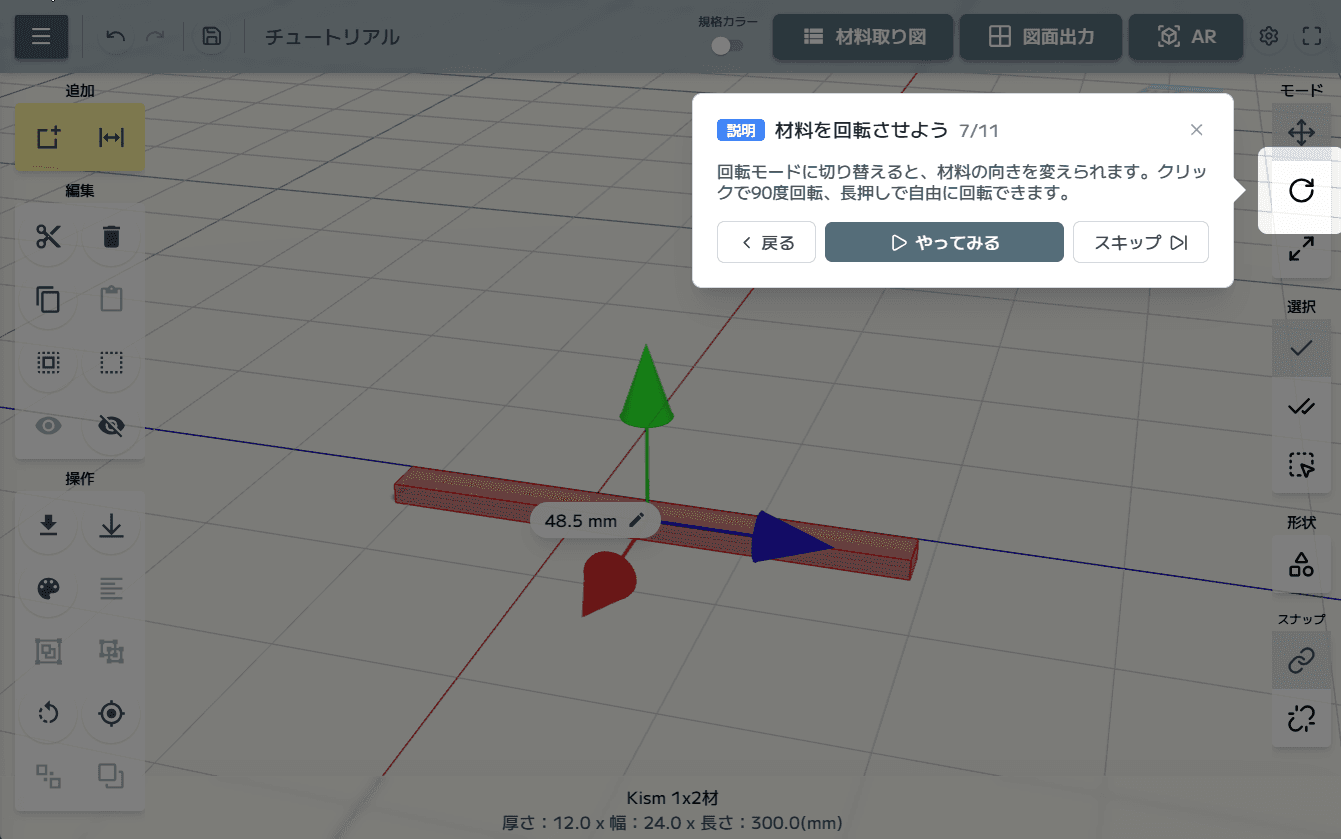
チュートリアル機能
チェックリスト付き・操作検知による自動進行。マウス・タッチ・タッチパッド3種類の入力方式に対応。
正投影(平行投影)モード
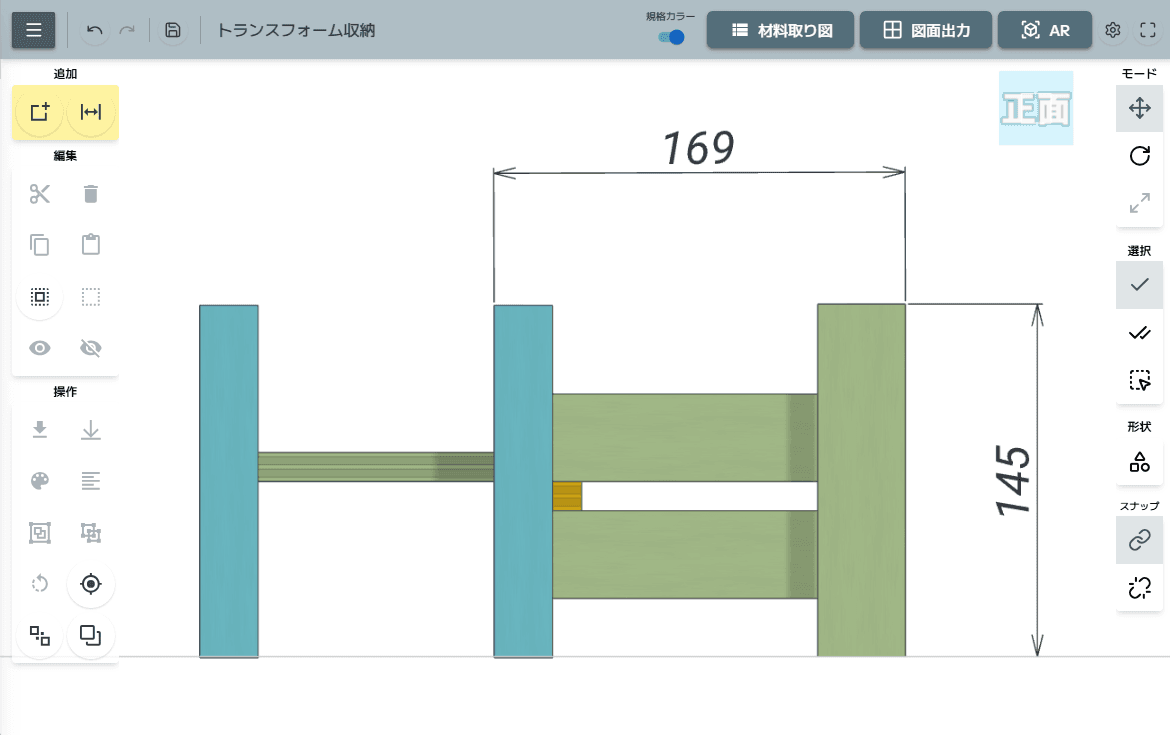
正投影モードでは、遠近感のない図面的な表示で、正面図・側面図・上面図のような第三角法に近い見方が可能になります。寸法の確認や設計意図の把握がしやすくなります。
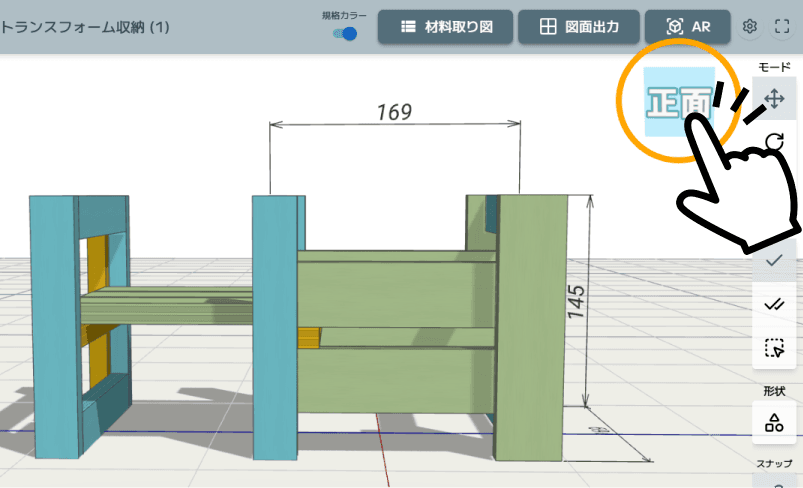
【正投影モードの切り替え】
- ①
3Dビューの右上隅に表示されるキューブをクリック(タップ)します。
- ②
画面が正投影モードに切り替わります。
【視点の切り替え】
- ①
正投影モードの状態で、キューブをクリック(タップ)します。
- ②
クリックするたびに、正面・側面・上面などの視点に切り替わります。
3Dプリンタパーツの追加
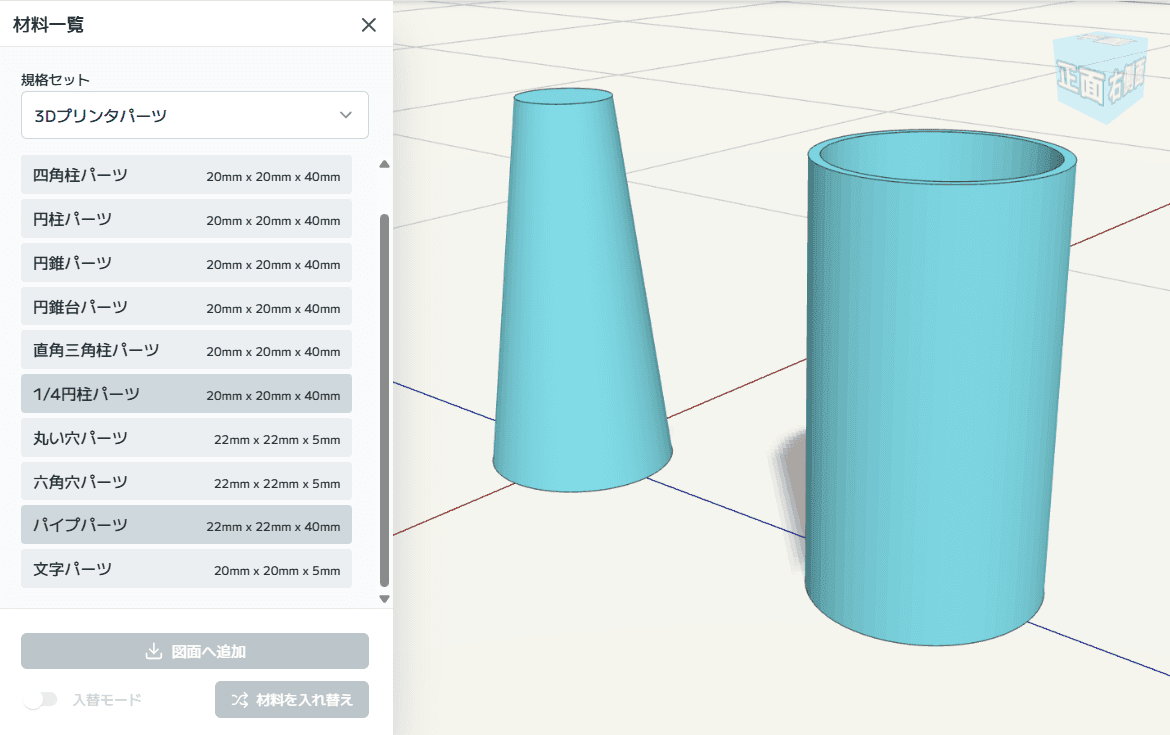
3Dプリンタ出力を想定した新しいパーツ形状(円錐台・パイプなど)を追加しました。配置後もパラメータ(高さ・径・厚みなど)を画面下部の編集ボタンから再編集でき、試行錯誤しながら設計を進められます。
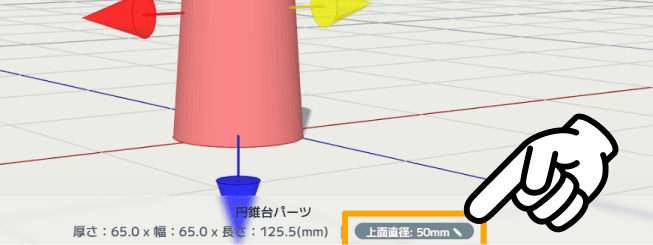
【パラメータの編集方法】
- ①
設計画面で変更したい3Dプリンタパーツを選択します。
- ②
画面下部の「情報パネル」にある編集ボタンをクリック(タップ)します。
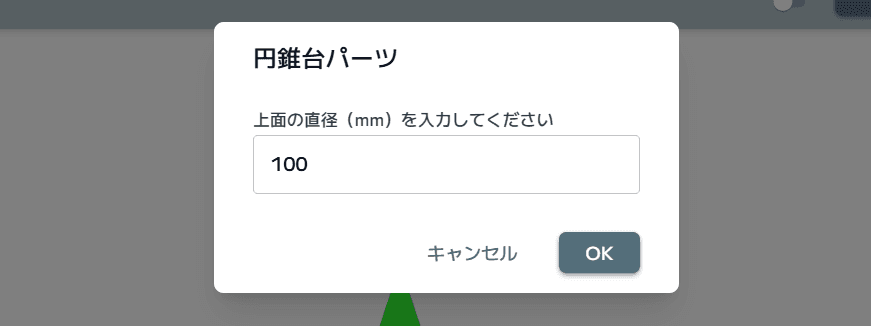
- ③
ダイアログが表示されるので、値を入力して「OK」をクリック(タップ)します。
マニピュレータの数値入力改善
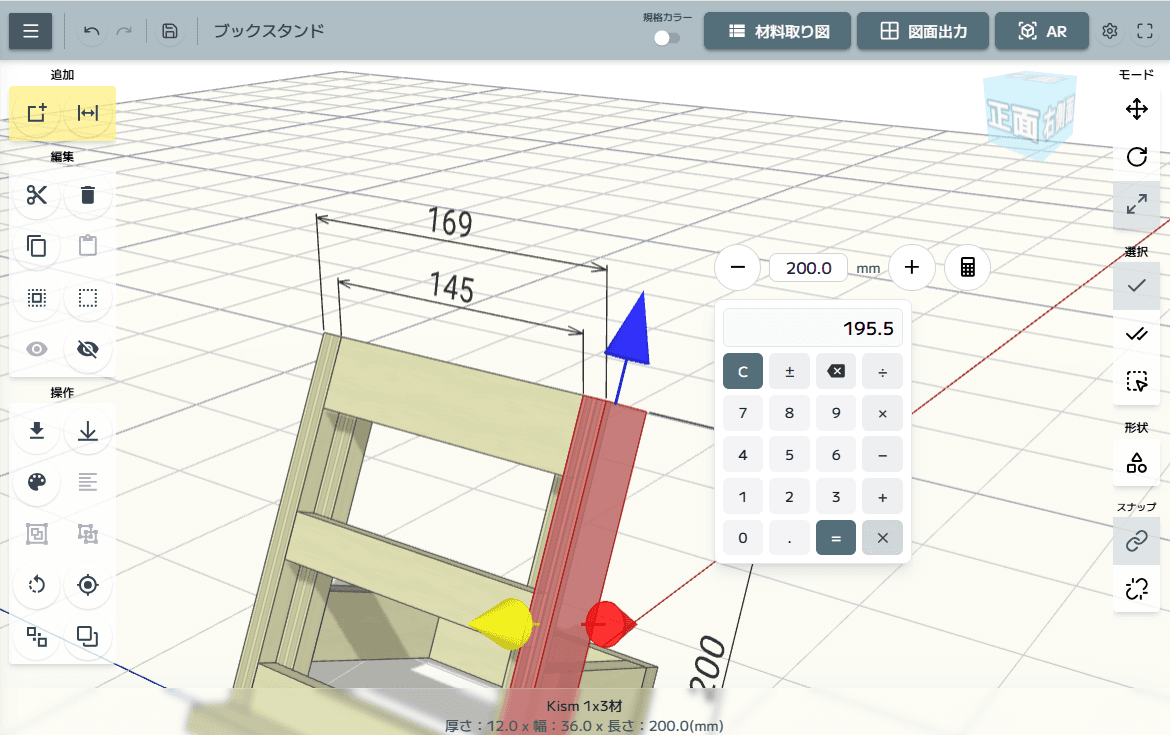
マニピュレータの数値入力まわりの使い勝手を改善しました。数値バルーンをタップするだけで入力欄が開き、電卓機能もすぐに呼び出せます。
バルーンタップで即時数値入力 — 数値バルーンをクリック・タップすると即座に入力欄が開きます。
ステップ角度選択 — 0.1° / 1° / 5° の3段階から増減幅を選べます。
長押し連続変更 — ±ボタンの長押しで値が連続的に変化。タブレット操作でも効率的に調整できます。
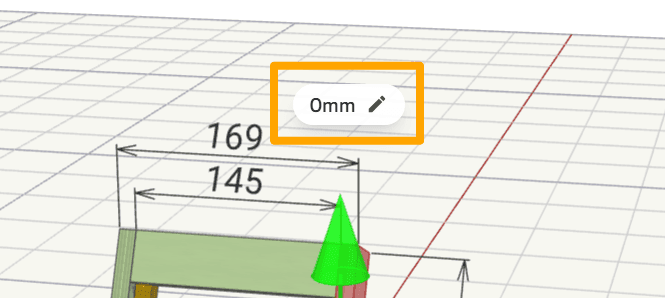
【操作手順】
- ①
材料を選択し、表示されるマニピュレータをクリック(タップ)します。 ※回転モードの場合は長押しします。
- ②
マニピュレータの上に表示される数値バルーンをクリック(タップ)します。
- ③
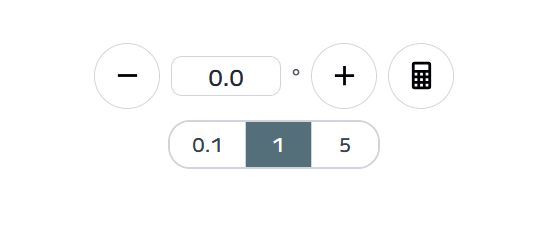
数値入力パネルが表示されます。
・-ボタン
クリック(タップ)で値が減少します。長押しすると値が連続的に変化します。
・数値入力エリア
数値を入力して、直接値を指定できます。
・+ボタン
クリック(タップ)で値が増加します。長押しすると値が連続的に変化します。
・電卓ボタン
クリック(タップ)すると電卓が表示されます。
・ステップ選択
0.1° / 1° / 5° の3段階から増減幅を選択できます。 ※回転モードでのみ表示されます。
規格カラー
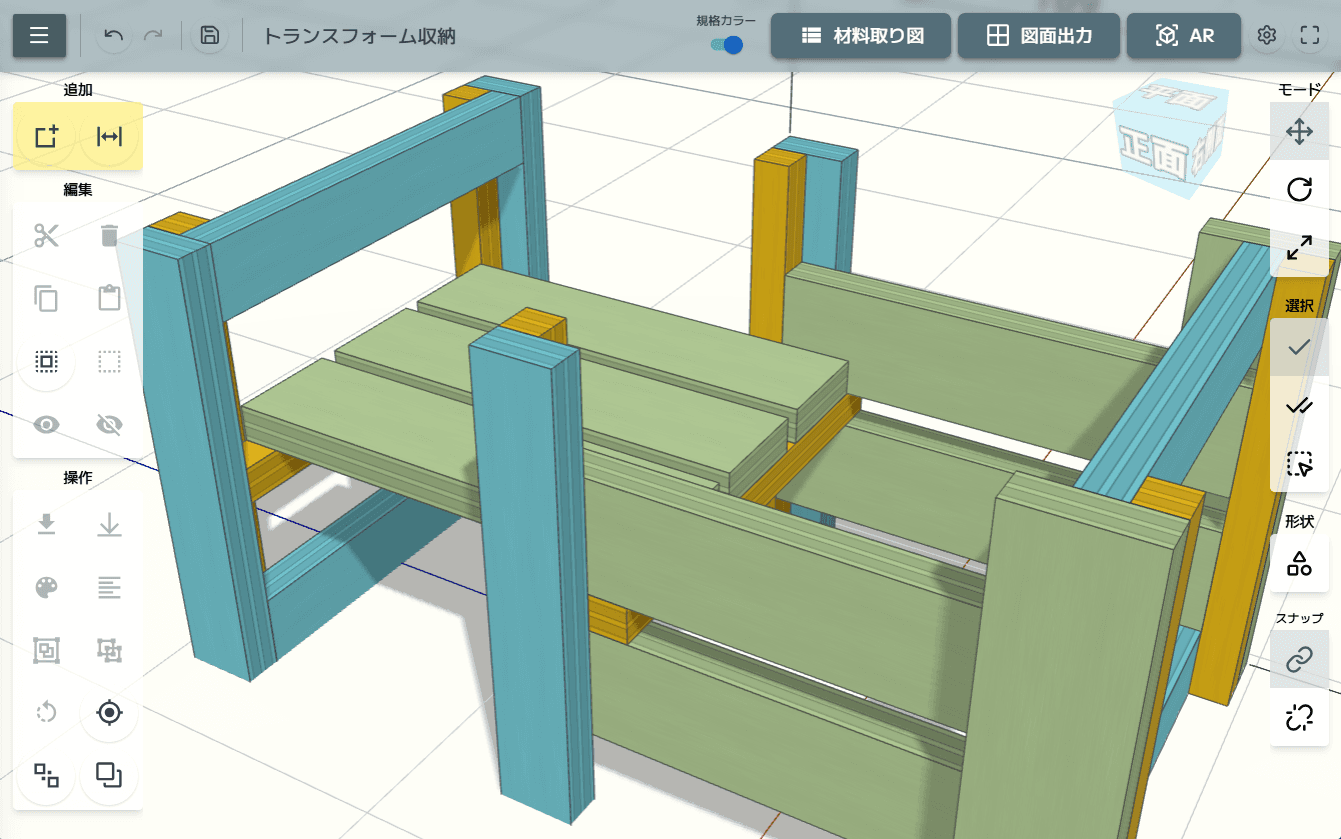
複数の規格サイズの木材が混在する設計図で、どの材料がどの規格かを一目で判別できる色分け表示機能です。ヘッダーのトグルスイッチで通常表示との切り替えも簡単です。
規格ごとの自動色分け — 1×1、1×2、1×3などに応じて20色のカラーパレットから自動割り当て。
ワンタッチ切替 — ヘッダーのトグルスイッチで即座にON/OFF。
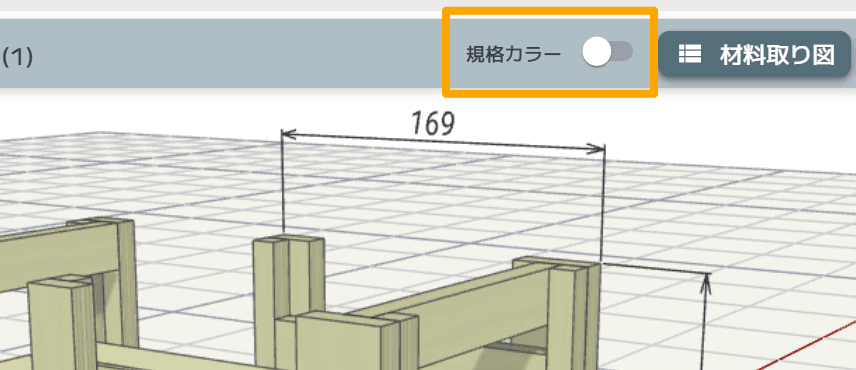
【規格カラーの表示】
- ①
画面上部のツールバーにある「規格カラー」をクリック(タップ)します。
- ②
規格カラーが表示されます。
接触面の見える化
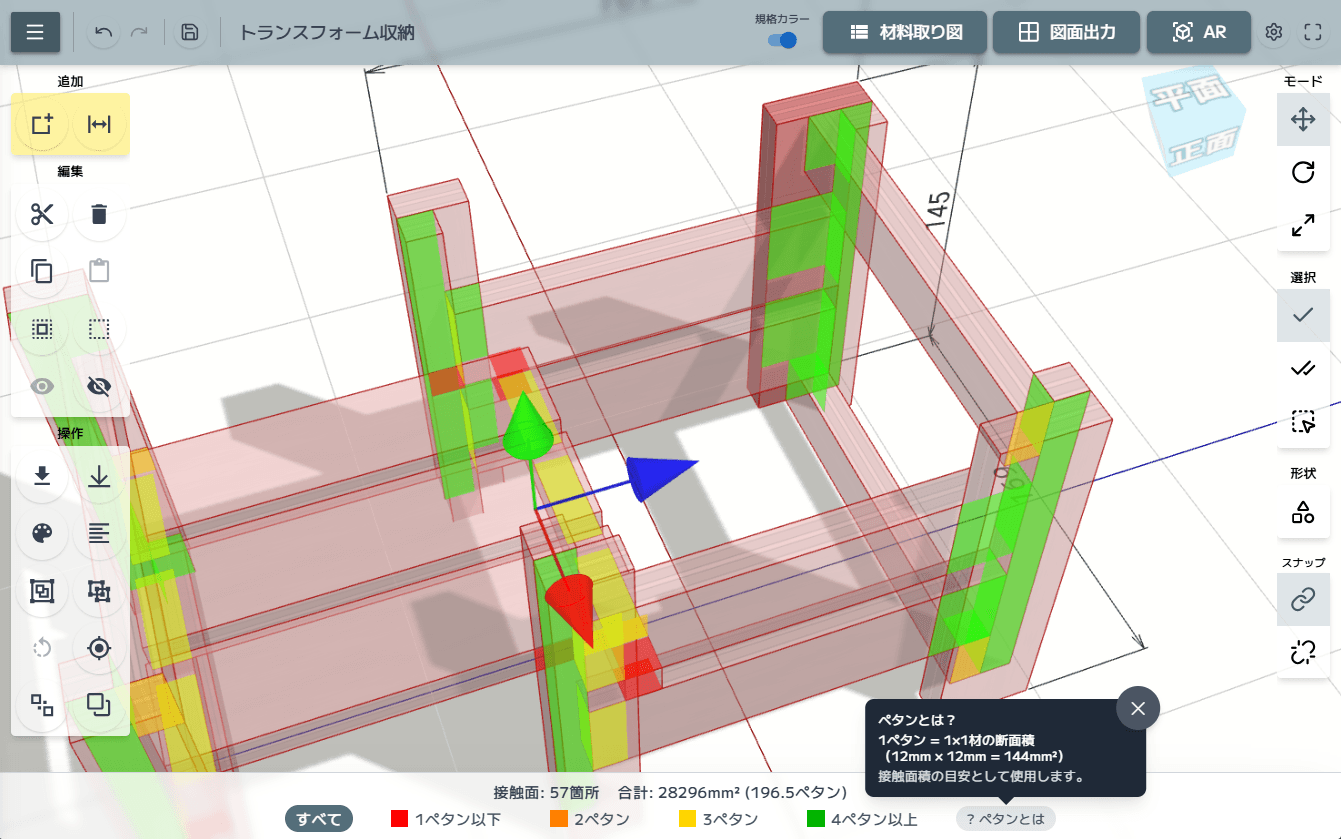
材料同士の接触面を自動検出し、面積や位置を色分けで可視化する機能です。組み立て前に接合の強度を確認でき、脆弱な接合箇所の発見に役立ちます。接触面積の単位には「ペタン」という造語を採用しています。
接触面チェック — すべての材料間の接触面を自動検出。接触面積に応じて赤→橙→黄→緑で色分け表示。
接触面のクリック選択 — クリックするとツールチップで材料名と接触面積を確認できます。
フィルタ表示 — ペタン単位(1ペタン以下〜4ペタン以上)で接触面を絞り込み表示できます。
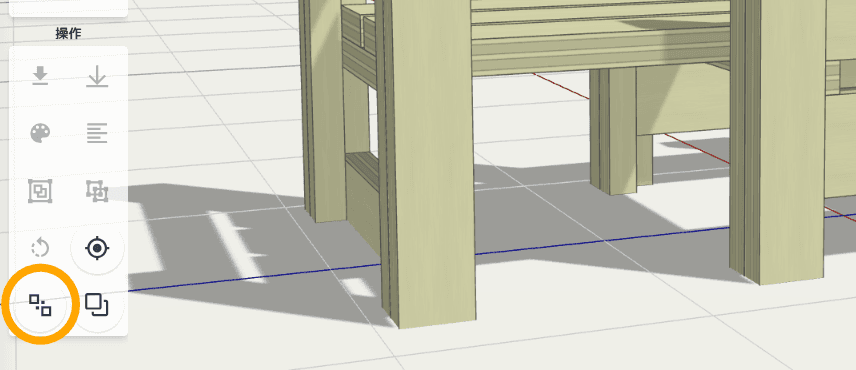
【接着面の表示】
- ①
メインパネル内の「材料の交差チェック」ボタンをクリック(タップ)します。
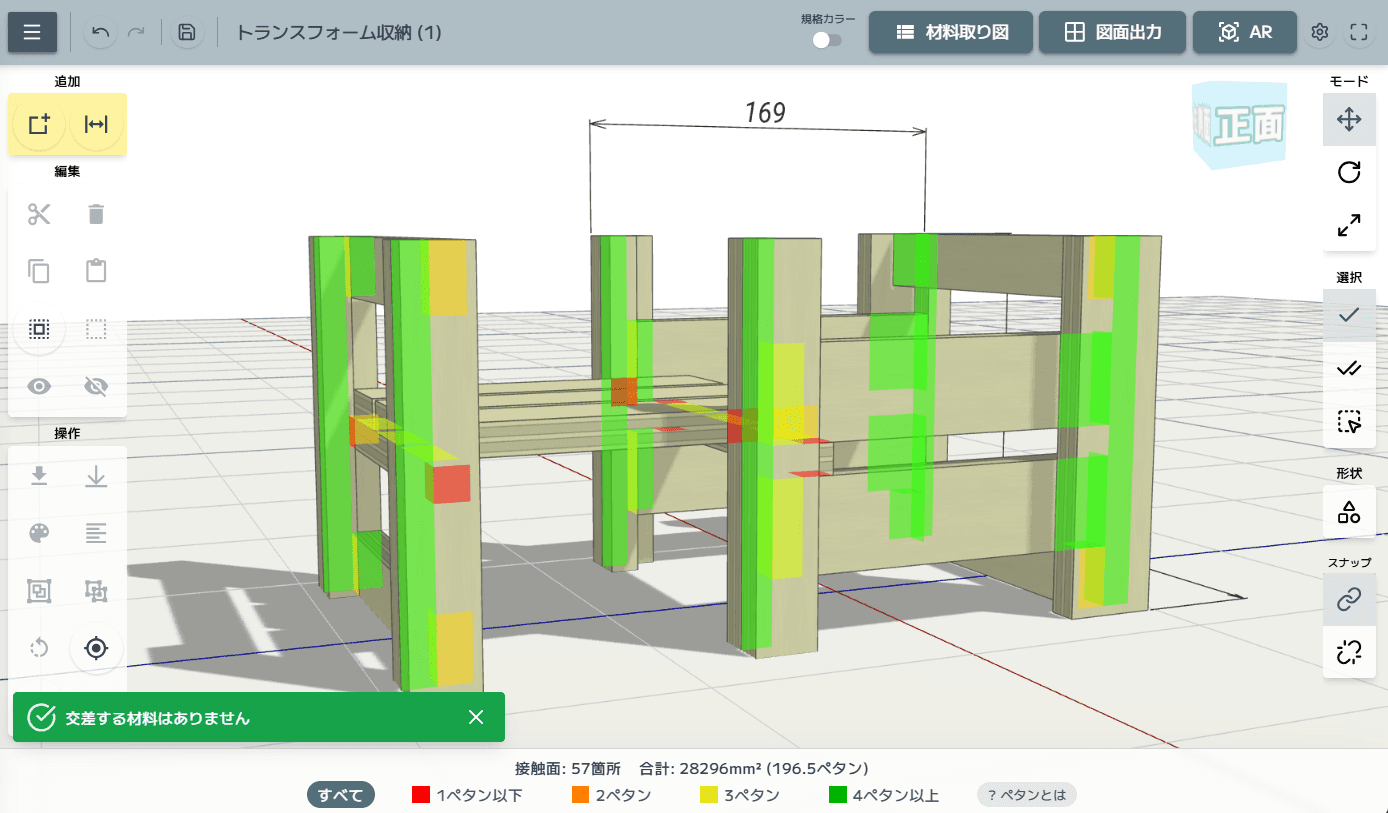
- ②
材料同士の接着面が画面上に表示されます。
ホーム画面・設計図管理の改善
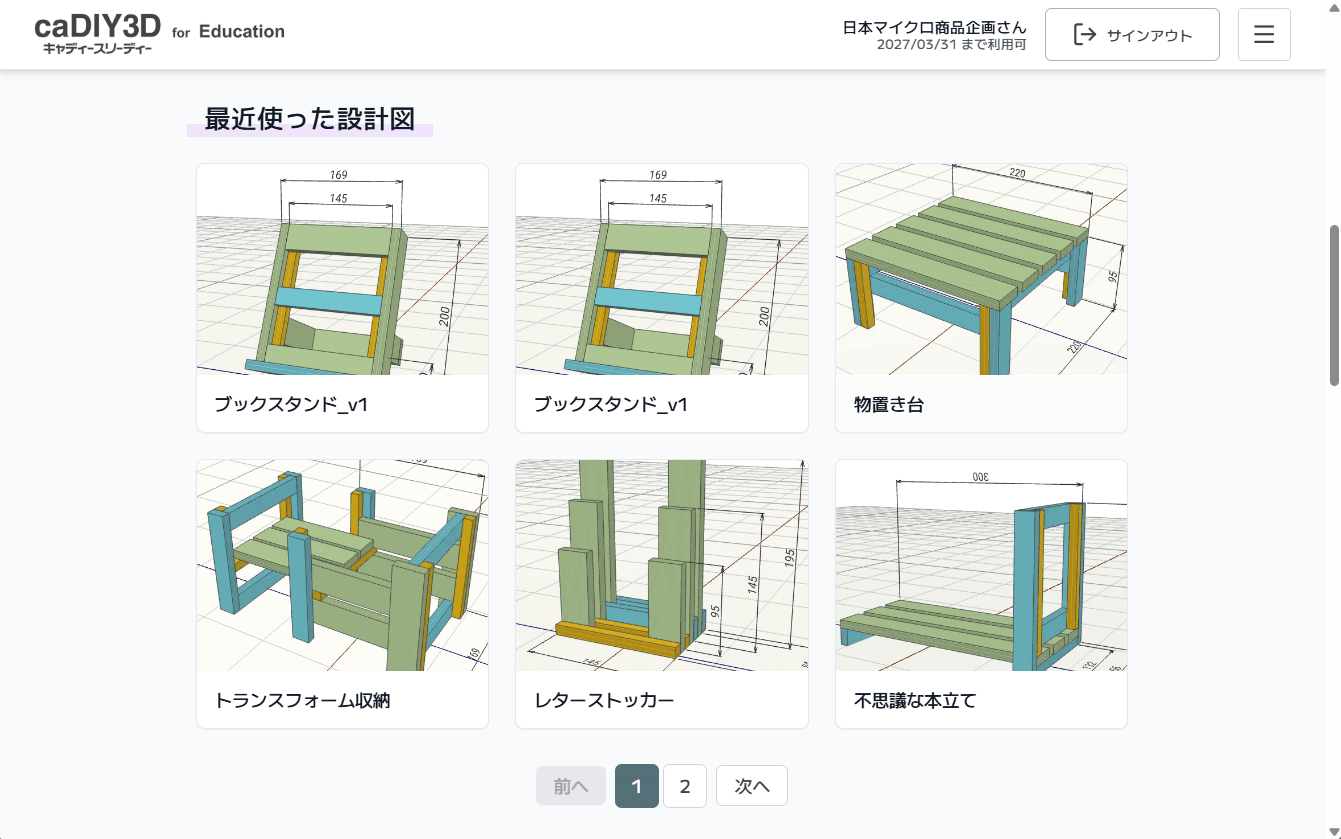
ホーム画面を刷新し、コンテンツの見やすさと設計図管理の利便性を同時に向上させました。
YouTube動画セクション追加 — 操作説明・チュートリアル動画をホーム画面から直接視聴できます(YouTube接続が制限されている場合は非表示)。
セクション区切りの改善 — コンテンツの区切りを視覚的に明確化し、各セクションの役割がわかりやすいレイアウトに整理しました。
サムネイル表示 — 設計図ごとに3Dビューのサムネイルを自動生成・保存。ファイル名だけでなく見た目で識別できます。
最近使った設計図 — 最終更新順に一覧表示(6件/ページ)。削除や課題提出もここから行えます。
クラス管理
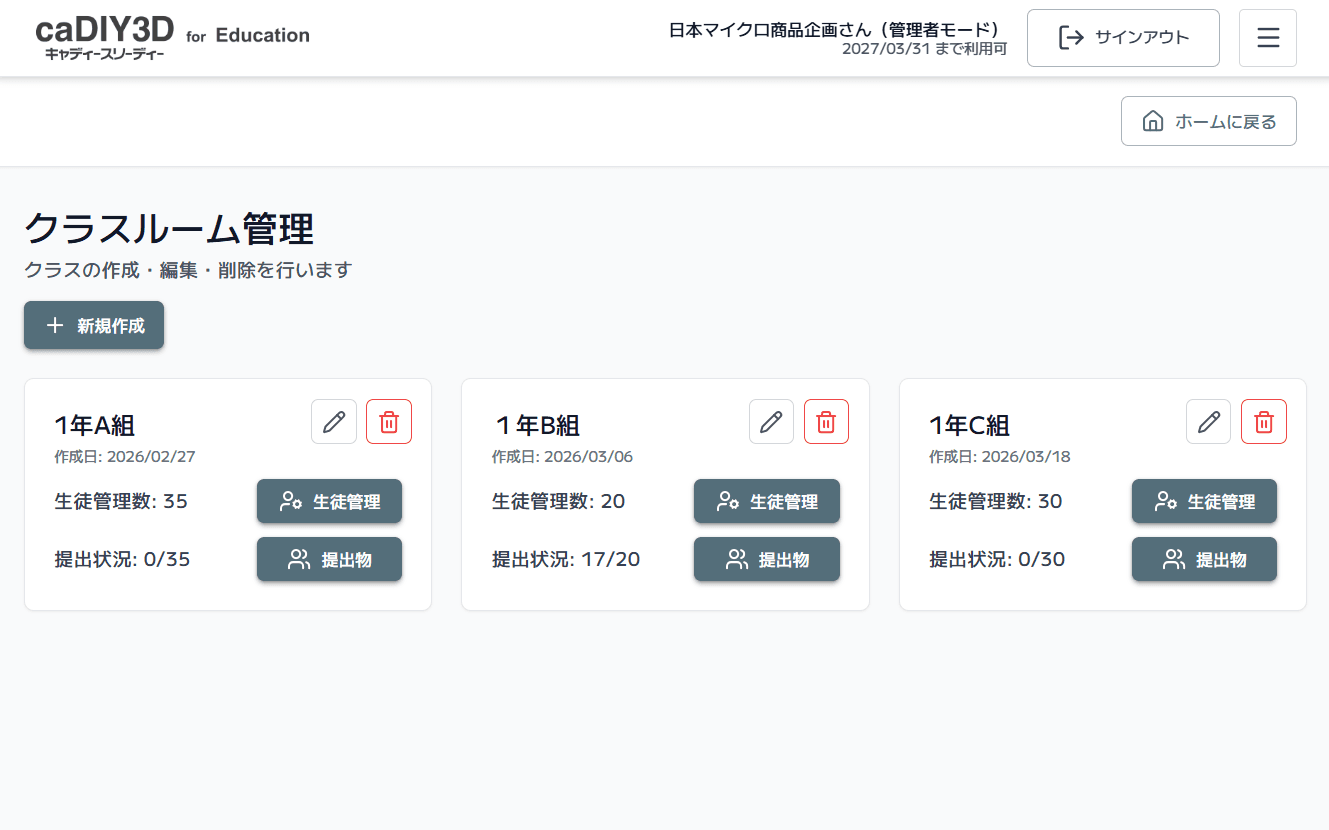
先生がクラスを一元管理できる機能を新搭載しました。生徒の追加・編集・CSV一括インポートにも対応しています。
クラスの作成・名前変更・削除 — 生徒数や提出物数の統計をダッシュボード形式で確認できます。
生徒管理 — 個別追加・編集・パスワードリセット・削除に加え、CSV一括入出力(Shift_JIS/UTF-8自動判定)に対応。
生徒ログイン — クラス選択+ニックネーム+パスワードの2段階認証。メールアドレス不要でプライバシーに配慮した運用が可能です。
管理者専用機能
この機能は管理者専用です。ご利用には管理者モードでのログインが必要です。
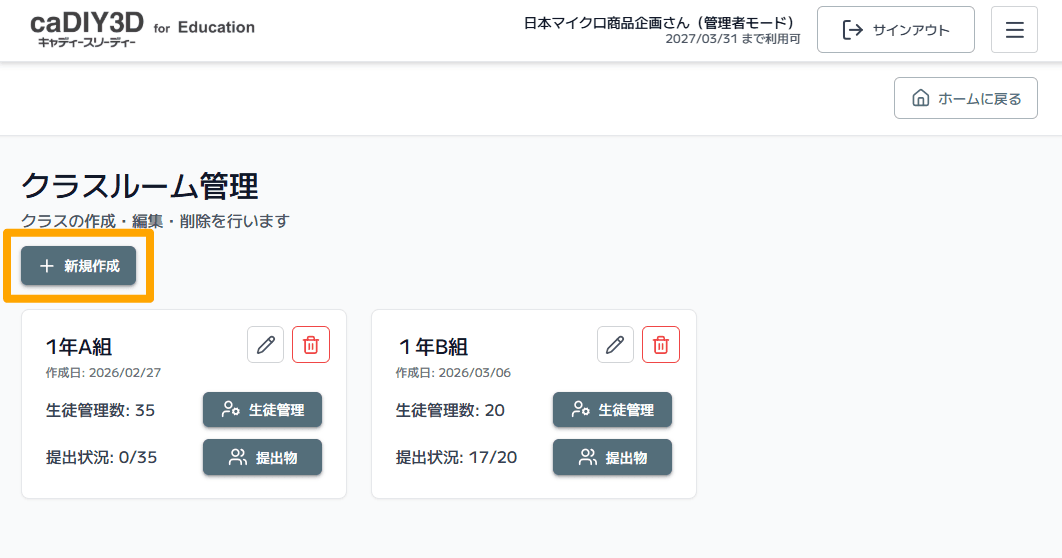
【クラスの追加】
- ①
クラスルーム管理画面の「新規登録」ボタンをクリック(タップ)します。
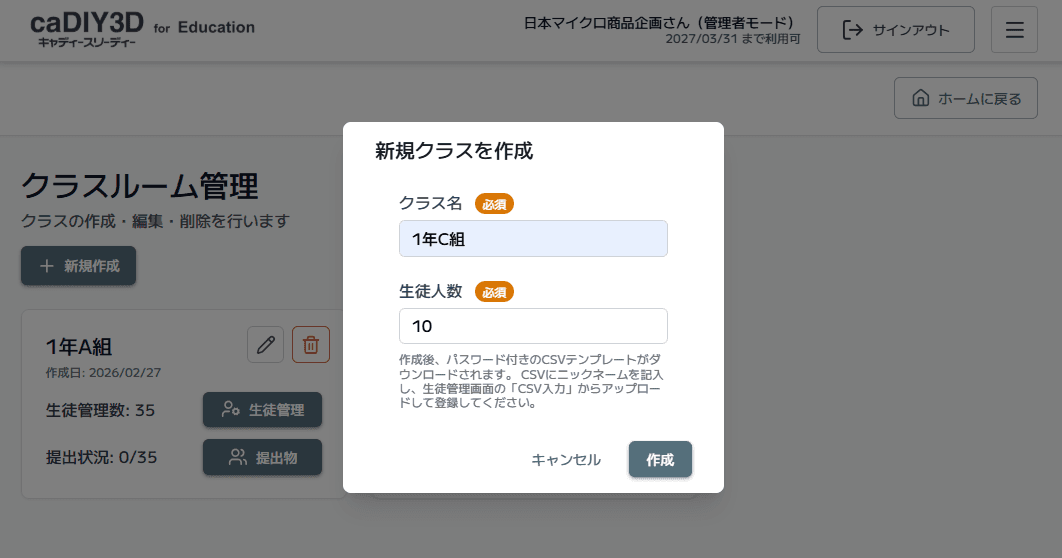
- ②
新規クラス作成ダイアログが表示されます。
- ③
クラス名と生徒人数を入力し、「作成」をクリック(タップ)します。
- ④
クラスが追加されます。
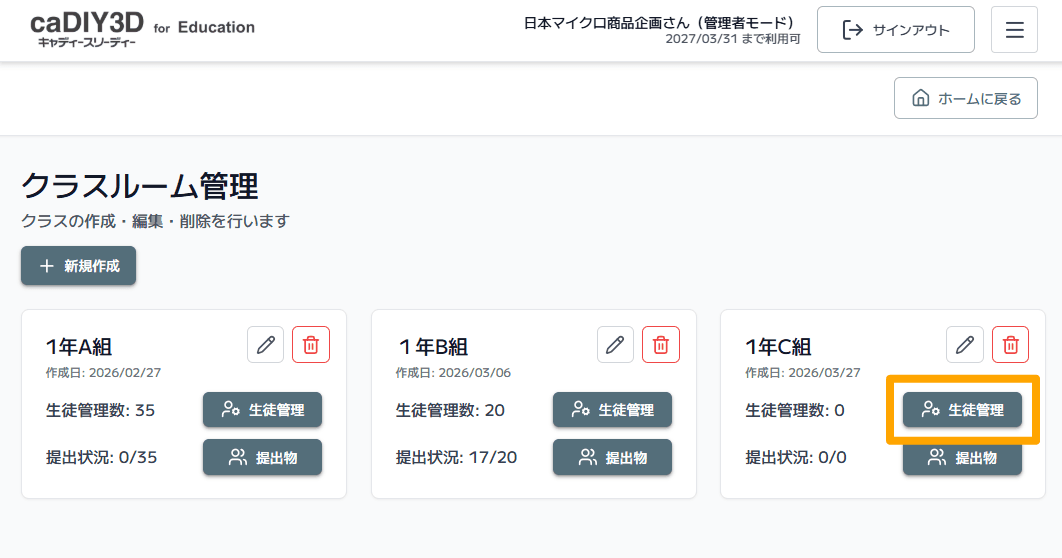
【生徒の登録】
- ①
クラスカード内の「生徒管理」ボタンをクリック(タップ)します。
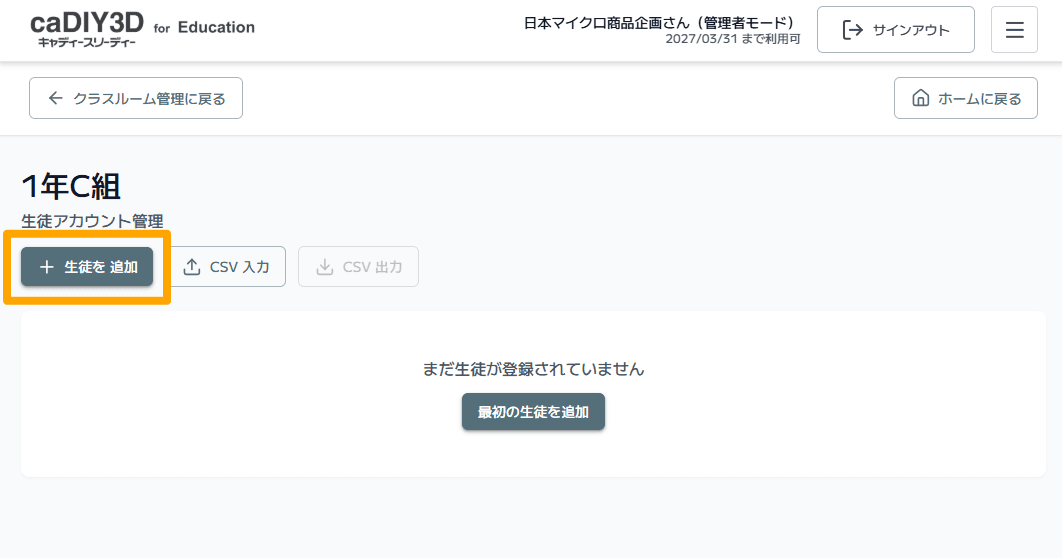
- ②
「生徒を追加」ボタンをクリック(タップ)します。
- ③
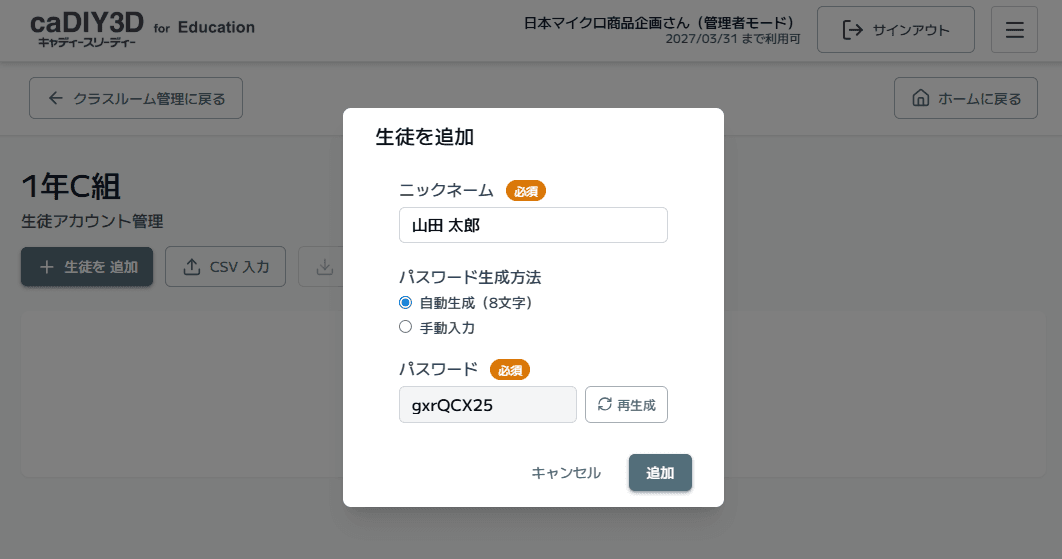
生徒追加ダイアログが表示されます。
- ④
ニックネーム、パスワード設定方法、パスワードを入力し、「追加」をクリック(タップ)します。
パスワードの設定方法
・自動生成(8文字)
ランダムな8文字のパスワードが自動生成されます。
・手動入力
任意のパスワードを設定できます。
- ⑤
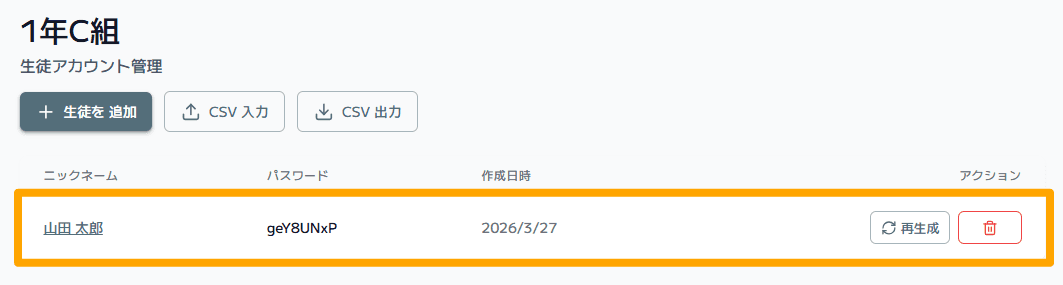
生徒が追加されます。
【CSV入力で生徒を一括登録】
- ①
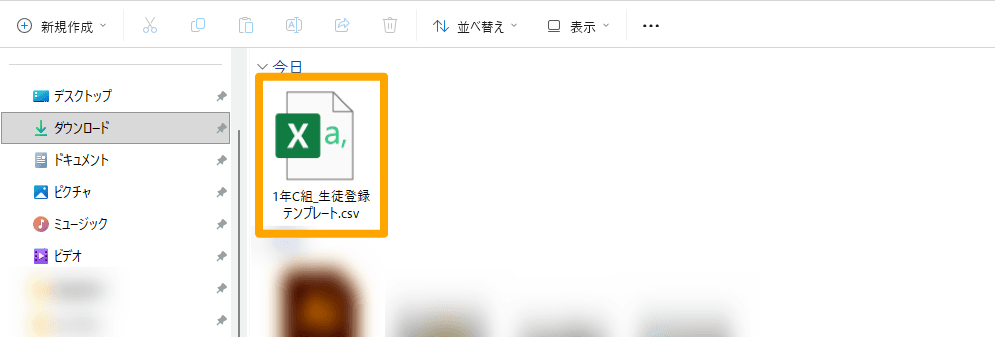
クラス作成時にダウンロードされるCSVファイルを開きます。
- ②
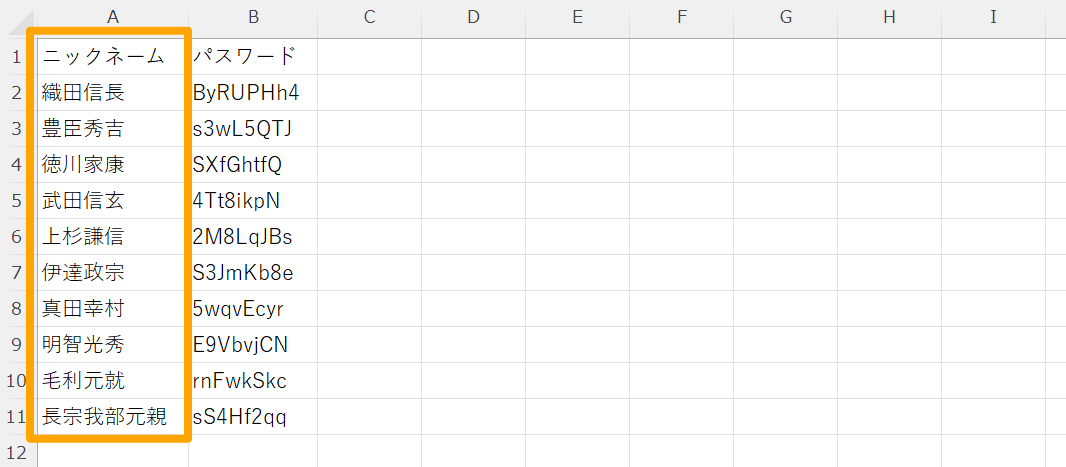
ニックネーム欄に、登録する生徒の名前などを入力します。
- ③
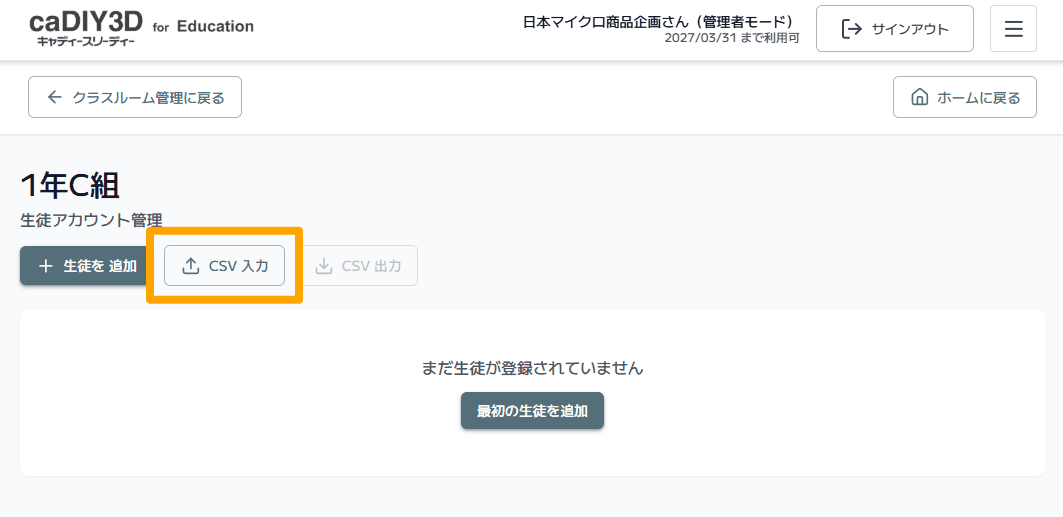
生徒管理画面の「CSV入力」ボタンをクリック(タップ)します。
- ④
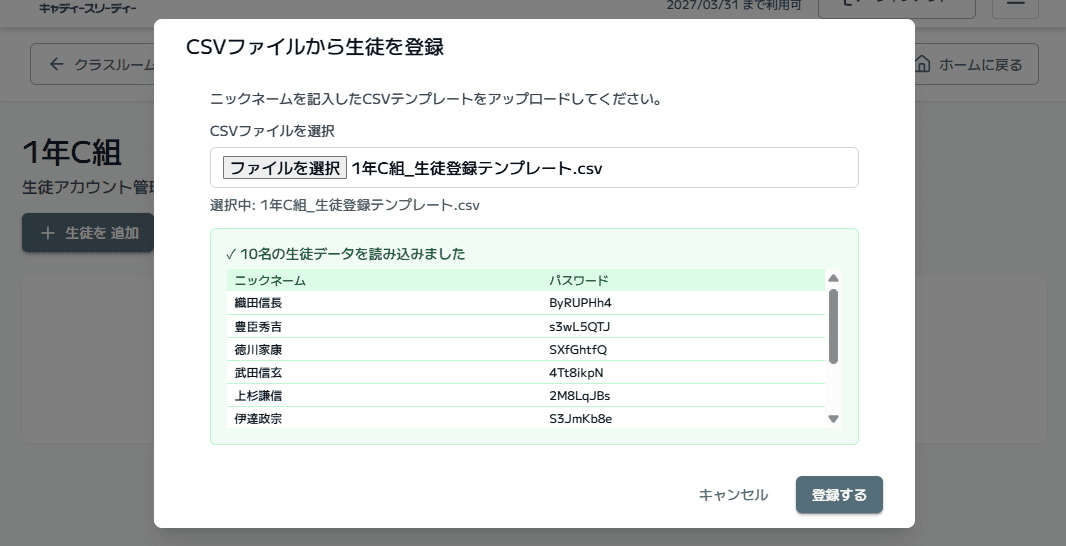
CSV入力ダイアログが表示されます。
- ⑤
「ファイルを選択」をクリック(タップ)し、編集したCSVファイルをアップロードします。
- ⑥
「登録する」ボタンをクリック(タップ)します。
- ⑦
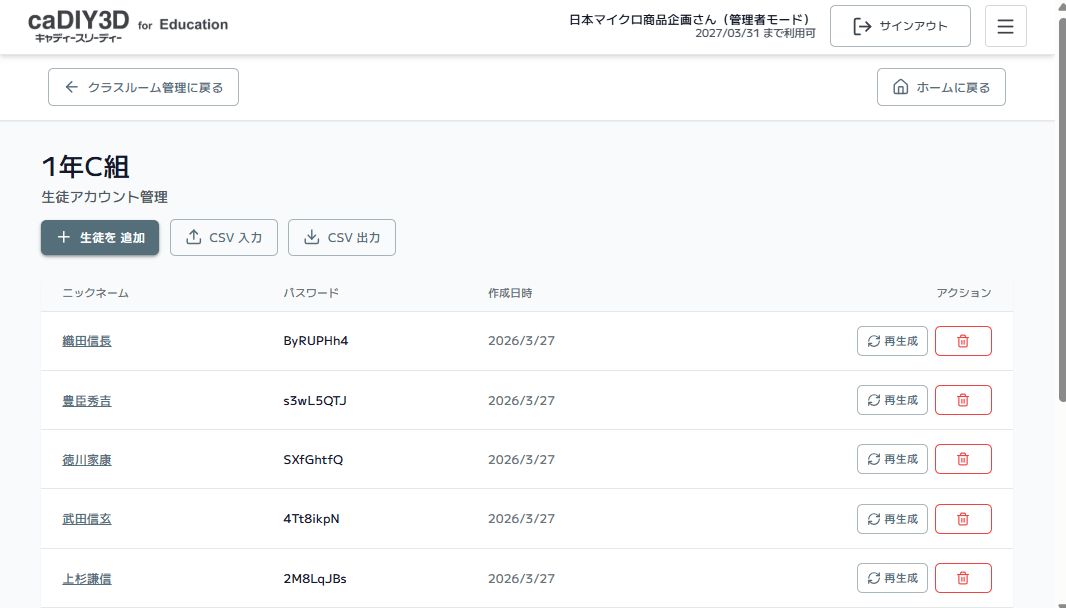
生徒が登録されます。
提出物管理
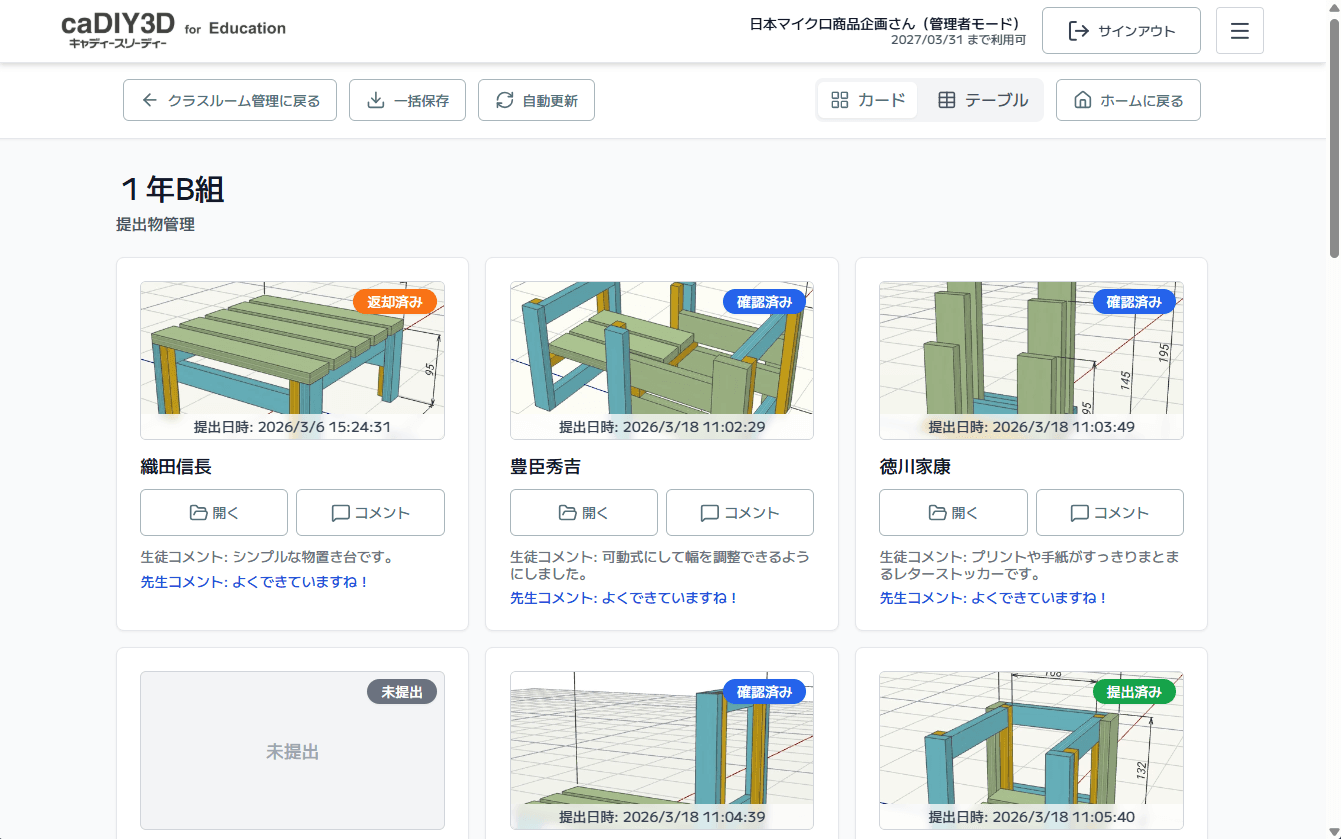
生徒の設計図提出をシステム上で管理できます。先生がフィードバックを入力したり、エディタで直接確認したりすることができます。
カード表示/テーブル表示切替 — サムネイルプレビューで提出内容を一覧できます。
3段階ステータス管理 — 「提出済み」「確認済み」「返却済み」でステータスを管理。
ZIP一括保存・自動更新 — 提出物をZIPでまとめて保存。30秒間隔で最新状態に自動更新されます。
管理者専用機能
この機能は管理者専用です。ご利用には管理者モードでのログインが必要です。
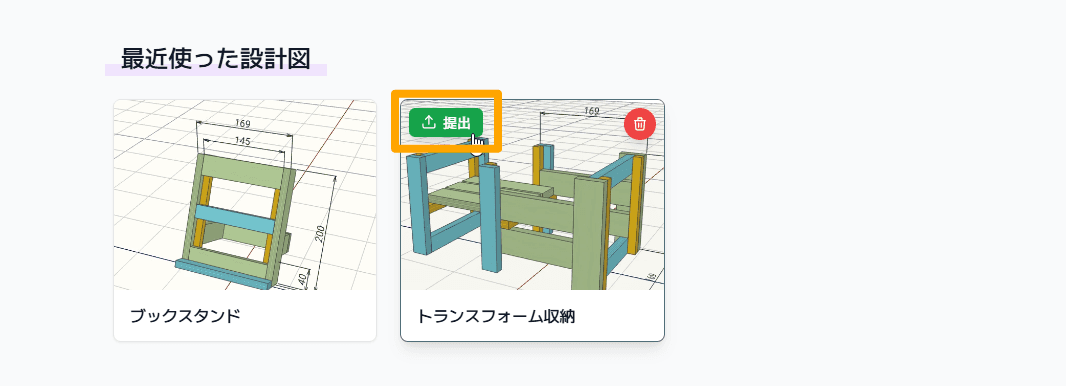
【設計図の提出】
- ①
ホーム画面の「最近使った設計図」から、サムネイル上に表示される「提出」ボタンをクリック(タップ)します。
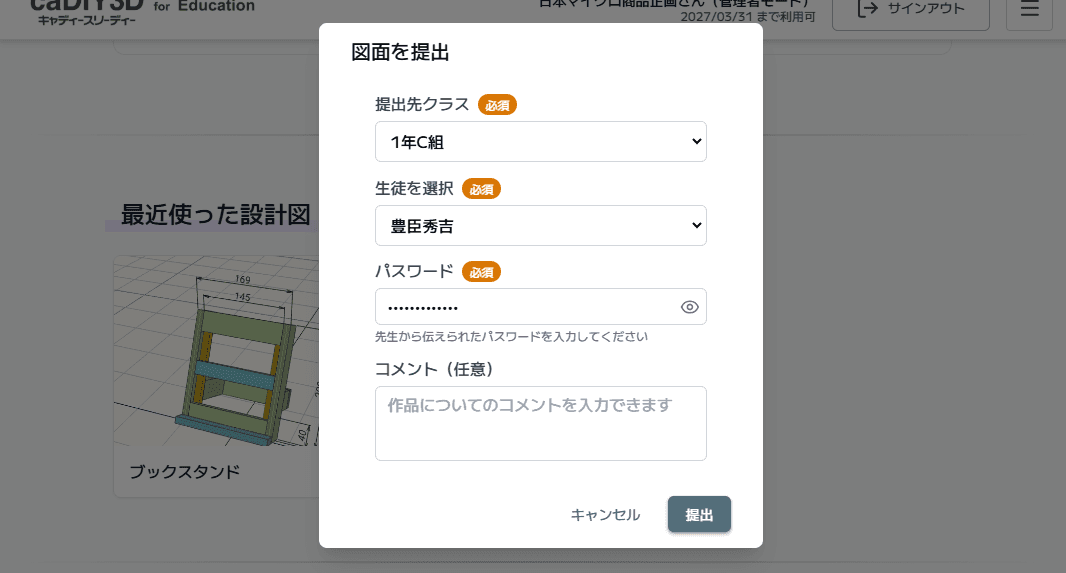
- ②
提出ダイアログが表示されます。
- ③
提出先クラス、生徒名、パスワード、コメント(任意)を入力し、「提出」ボタンをクリック(タップ)します。 ※パスワードは先生から伝えられたものを入力してください。
- ④
設計図の提出が完了します。
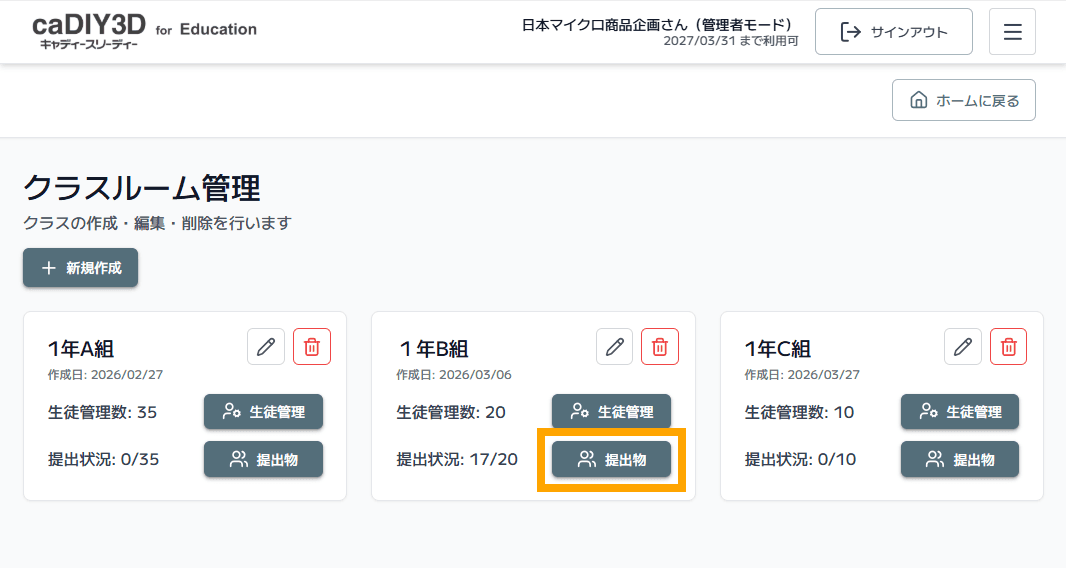
【提出物の管理】
- ①
クラスルーム管理画面のクラスカード内にある「提出物」ボタンをクリック(タップ)します。
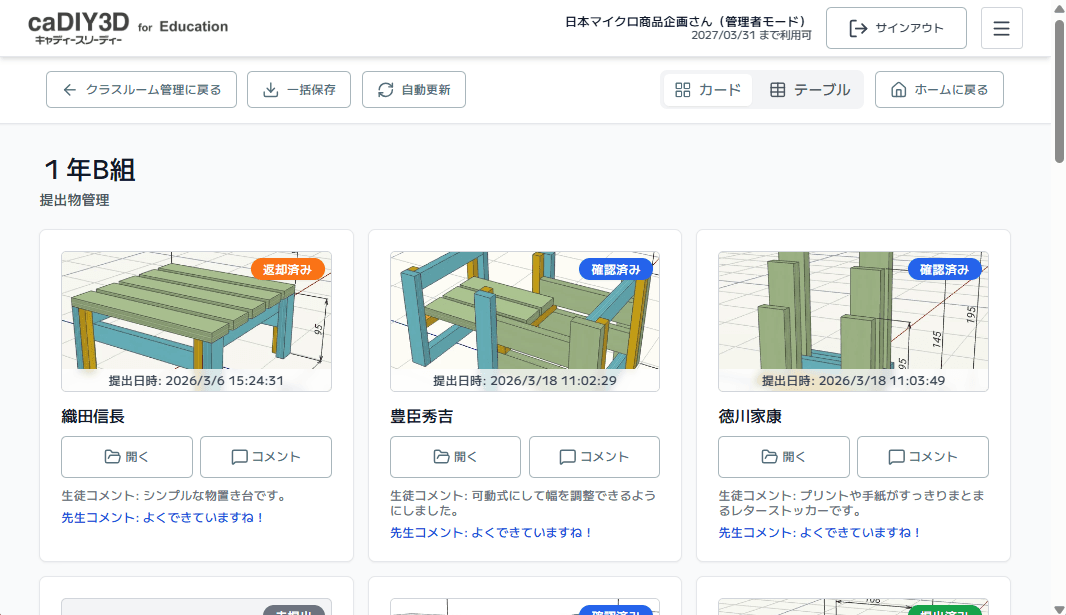
- ②
提出物管理画面が表示されます。この画面から提出状況を確認できます。
掲示板
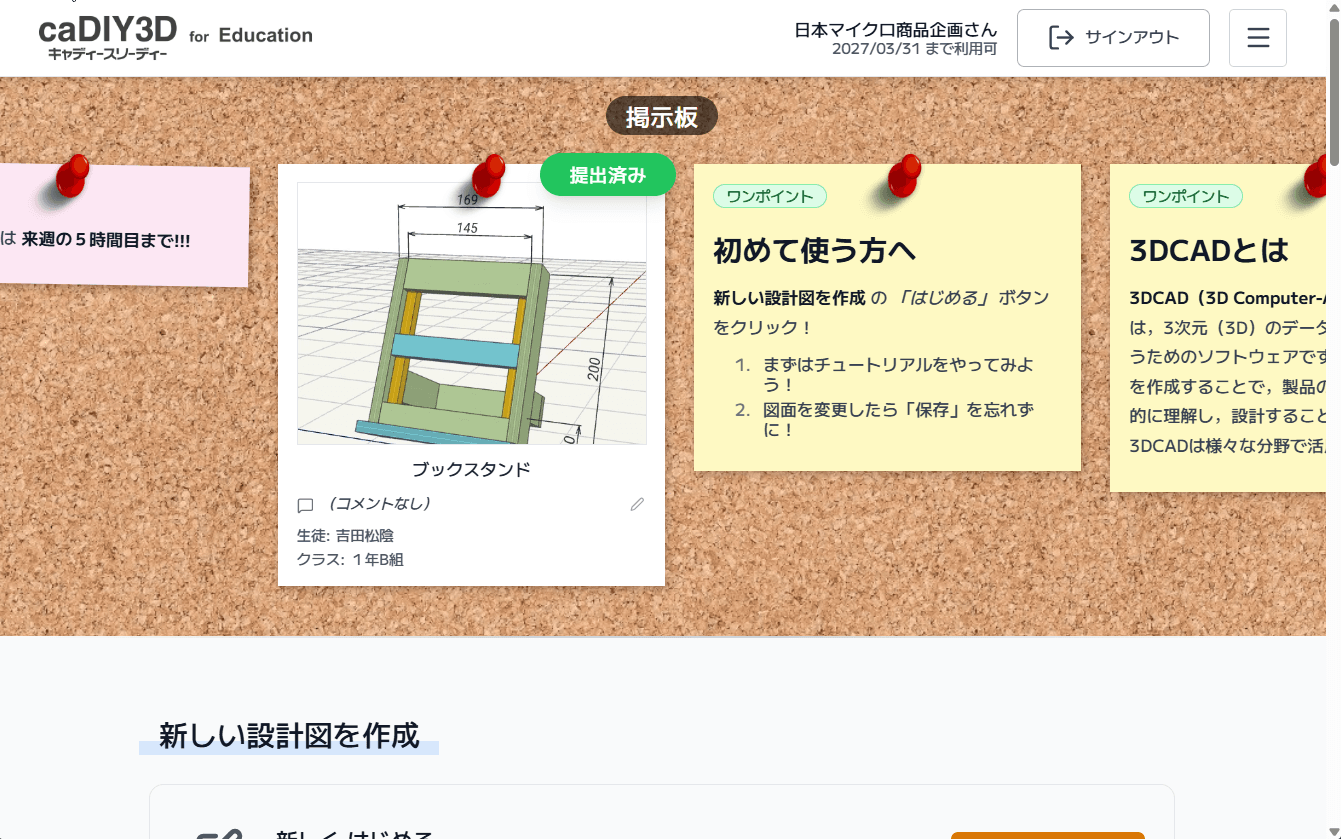
授業の連絡事項や課題説明をMarkdown形式で投稿できる掲示板機能です。参考図面の共有にも対応しています。
Markdownメッセージ投稿 — 授業の連絡事項や課題の説明を投稿できます。
参考図面の共有 — お手本や作例を生徒に効率よく配布できます。
管理者専用機能
この機能は管理者専用です。ご利用には管理者モードでのログインが必要です。
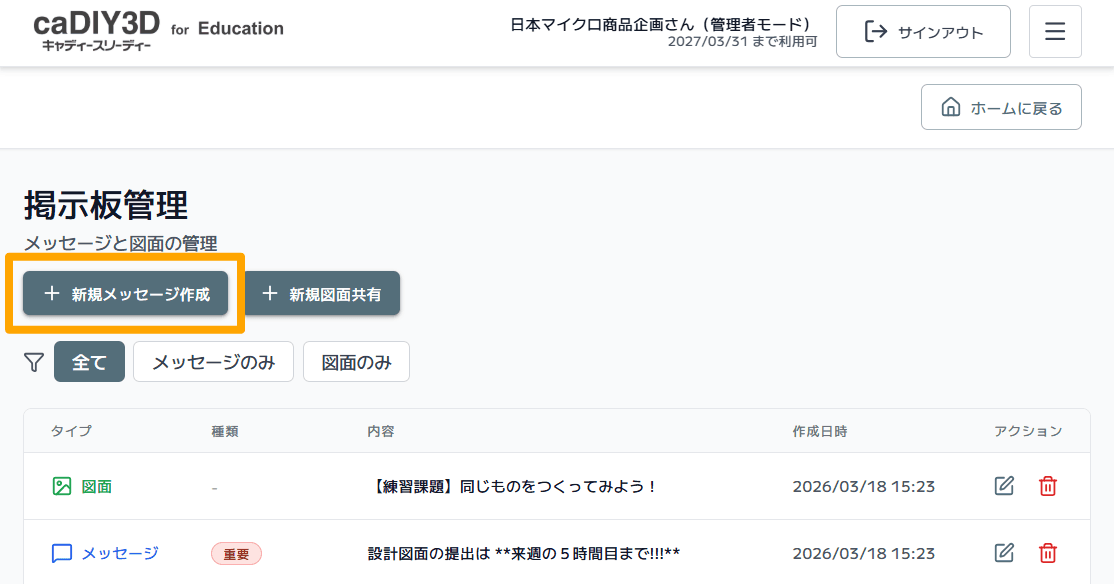
【メッセージの投稿】
- ①
掲示板管理画面の「新規メッセージを作成」ボタンをクリック(タップ)します。
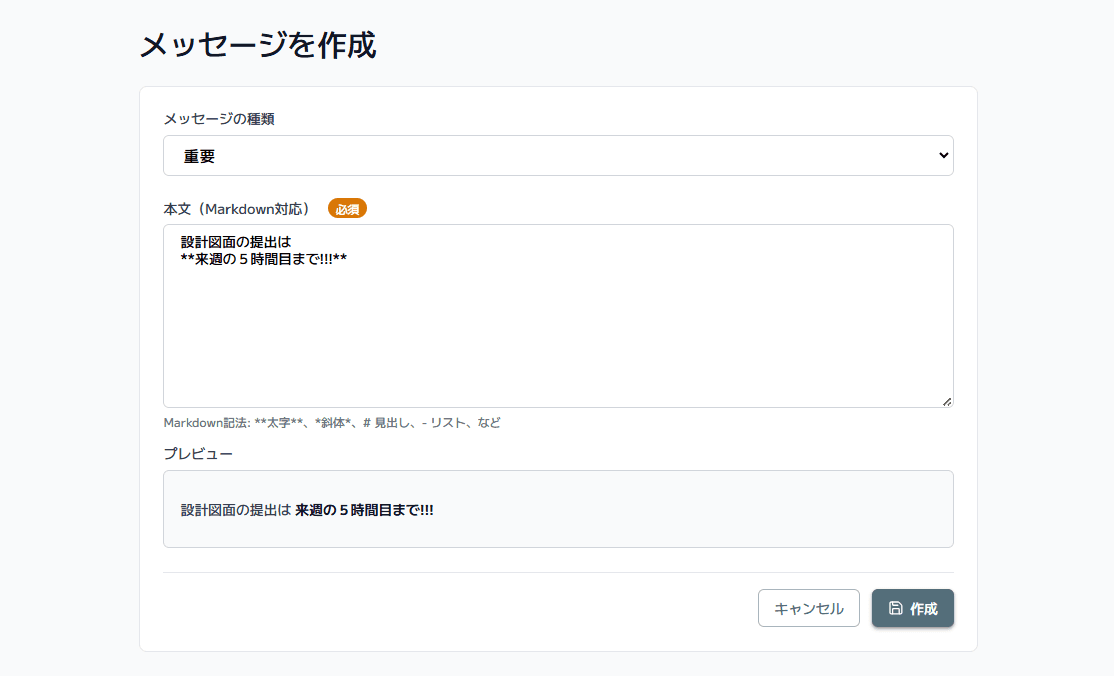
- ②
メッセージ作成画面に遷移します。
- ③
メッセージの種類を選択し、本文欄に連絡事項や課題説明など、生徒に共有したいメッセージを入力します。
- ④
「作成」ボタンをクリック(タップ)すると、掲示板に投稿されます。
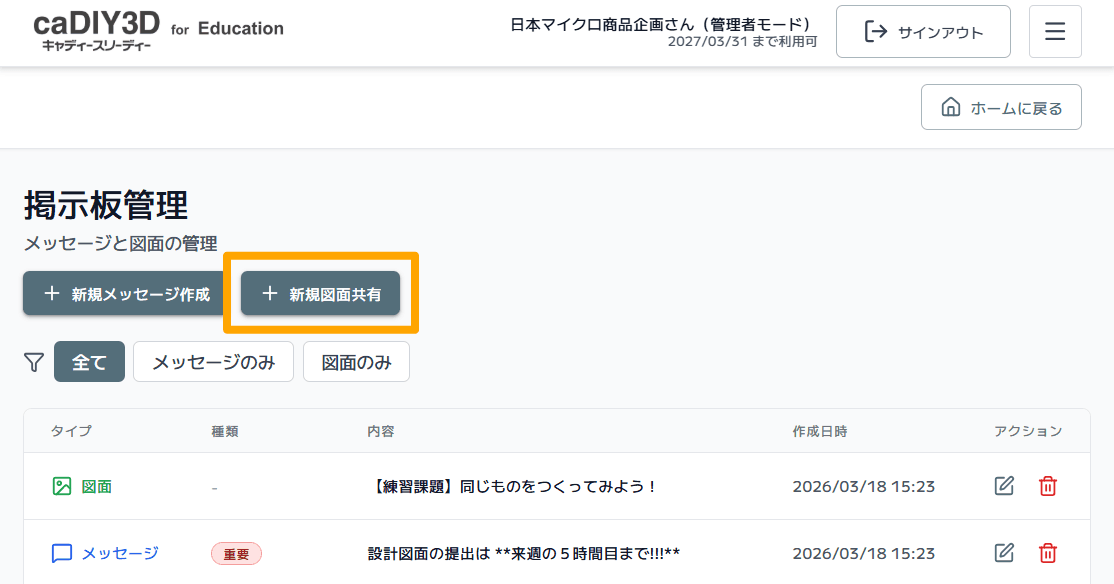
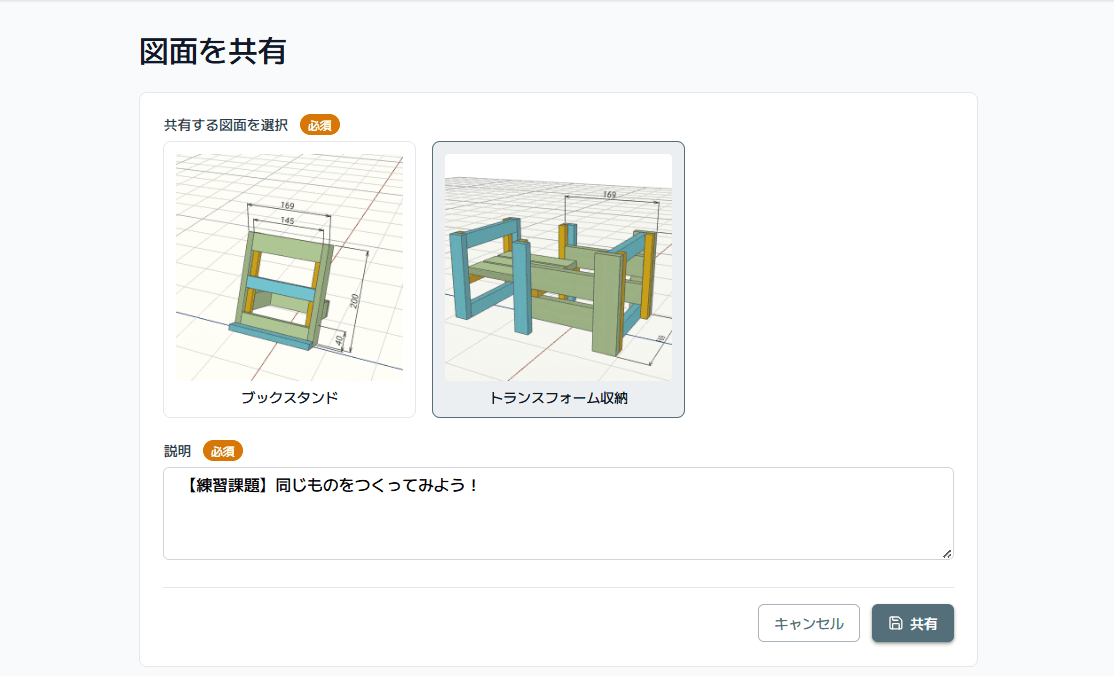
【図面の投稿】
- ①
掲示板管理画面の「新規図面共有」ボタンをクリック(タップ)します。
- ②
図面共有画面に遷移します。
- ③
生徒に共有したい図面を選択し、説明を入力します。
- ④
「共有」ボタンをクリック(タップ)すると、掲示板に投稿されます。
AR機能の改善
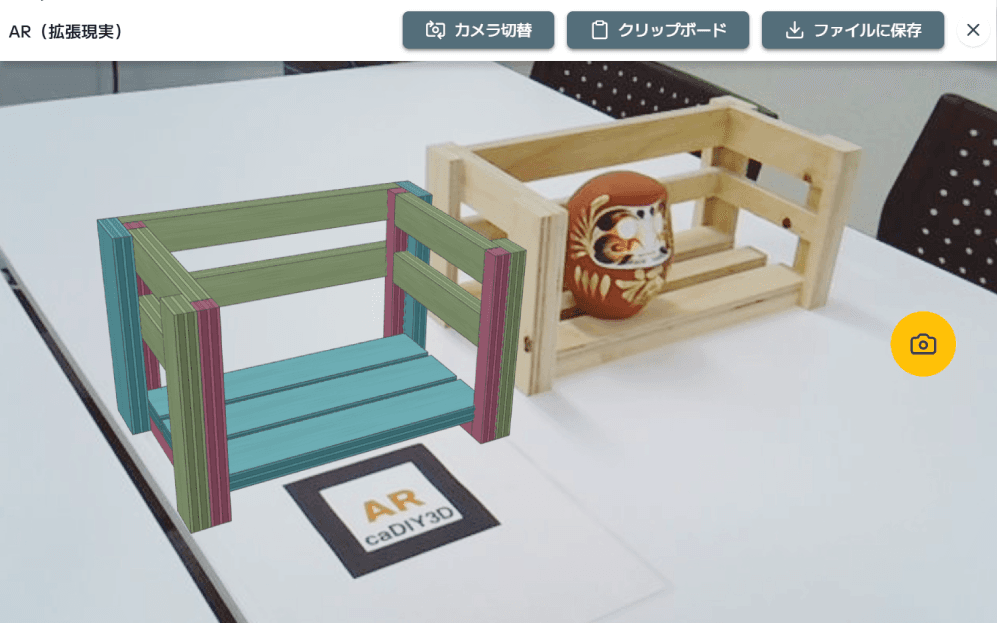
タブレットのカメラを使って設計した作品を現実空間に重ねて表示するAR機能の安定性と使いやすさを向上させました。
カメラエラーの日本語対応 — エラーメッセージを日本語化し、トラブル時に対処しやすくしました。
iPad / Chromebook の縦向き対応修正 — 縦向き使用時の表示崩れを修正しました。
カメラ映像と3Dモデルの位置合わせ改善 — モデル配置精度を向上させ、より自然に作品を確認できます。
Kism材料制約チェック
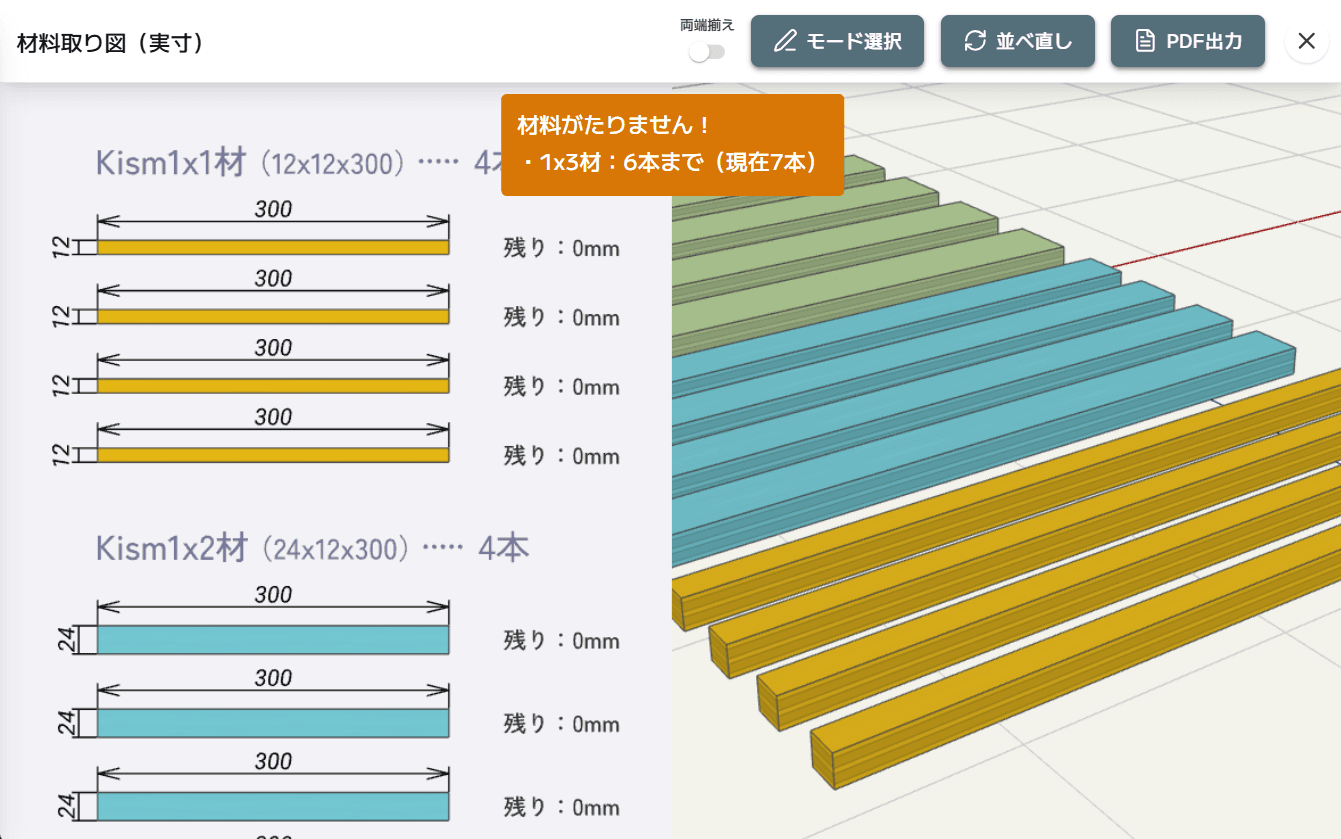
Kism(キット教材)を利用して設計を行った場合に、キットに含まれる材料数の上限を自動チェックする機能です。材料の分割やキット使用時に制約を超えた場合は警告を表示します。
材料取り図の両端揃え機能
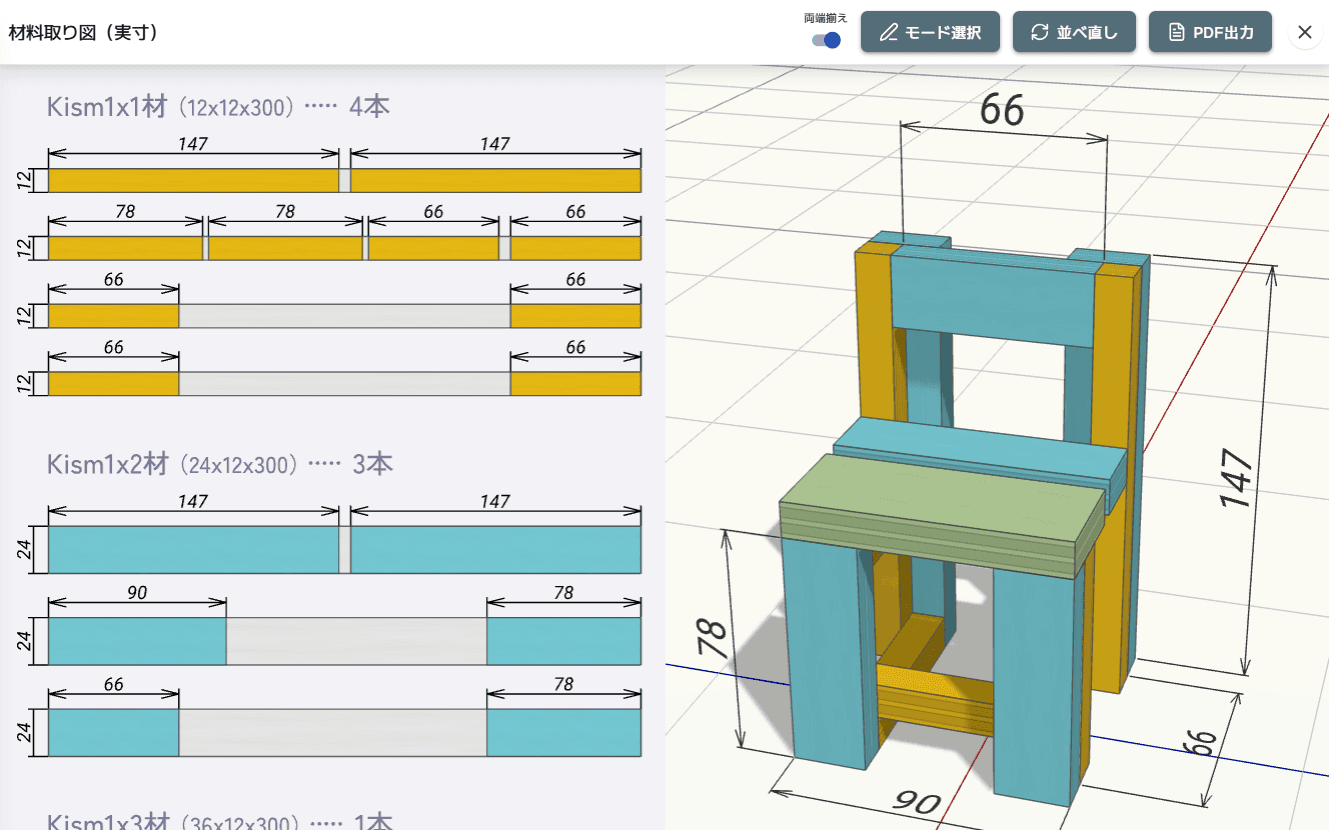
材料取り図内のパーツ配置を、従来の左寄せに加えて材料の両端を活用した配置でも表示できるようになりました。実際の制作活動を鑑みた改善です。
チュートリアル機能
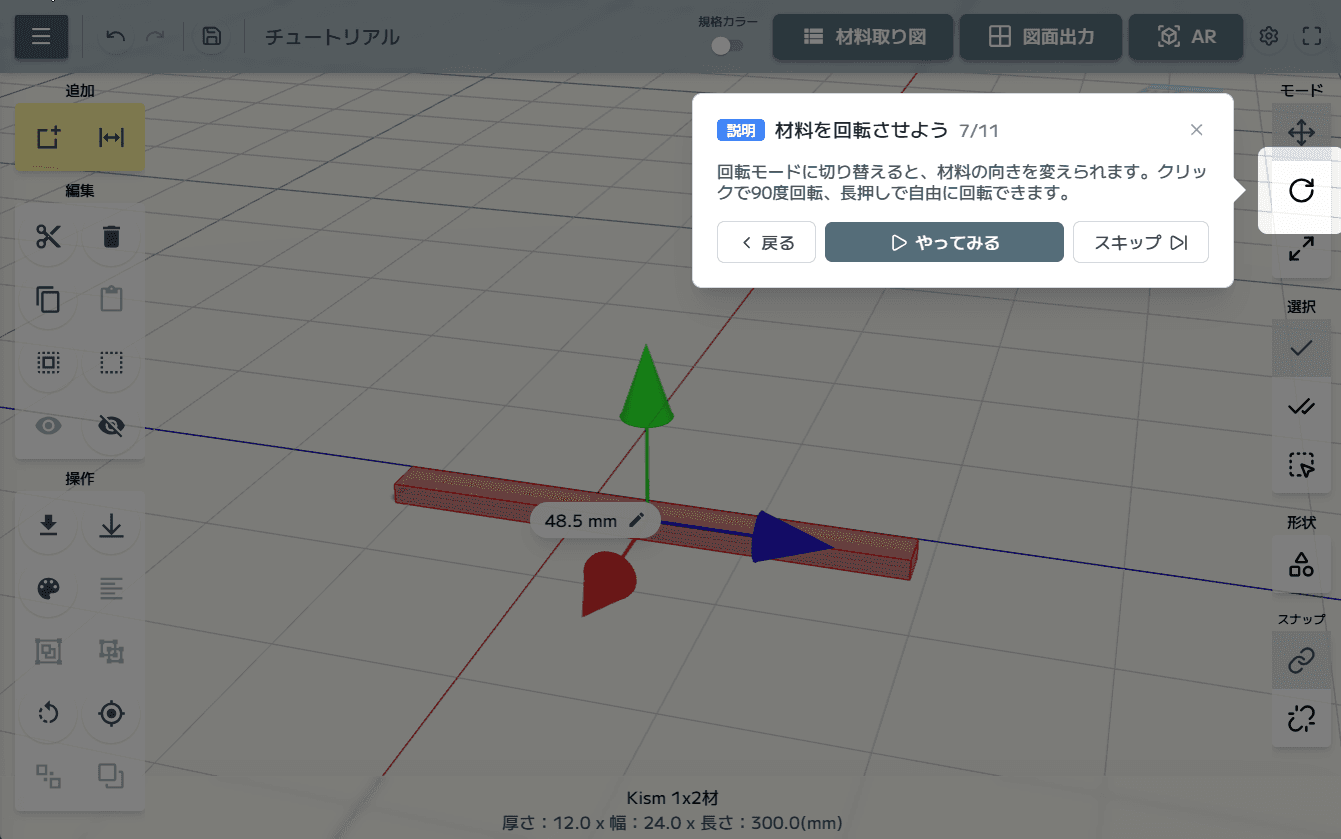
初めてcaDIY3D for Educationを使う生徒向けに、基本操作を段階的に学べるチュートリアルを搭載しました。メインメニューからいつでも開始できます。
チェックリスト付きチュートリアル — 完了した操作にチェックが入り、進捗が視覚的にわかります。
操作検知による自動進行 — 実際の操作を行うと対応するステップが自動完了。実践を通じて操作を身につけられます。
複数の入力方式に対応 — マウス・タッチパネル・タッチパッドの3種類から選択できます。